Als u zoekt privacy afbeeldingseditor geen upload, heb je waarschijnlijk niet nog een vage gereedschapslijst nodig. U hebt een praktische workflow nodig die één echt probleem oplost: bij veel snelle afbeeldingseditors moet u foto's uploaden voordat u ze kunt vergroten of verkleinen, comprimeren, bijsnijden of converteren. In deze handleiding wordt uitgelegd hoe u de juiste afbeeldingsbeslissing neemt, hoe u de Resizo No-Upload Image Editor gebruikt en hoe u de fouten vermijdt die stilletjes de kwaliteit, privacy of paginasnelheid verpesten.
Invoering
Privacy-First Image Editor: Afbeeldingen bewerken zonder uploaden is belangrijk omdat beeldwerk zelden alleen maar een esthetische taak is. Een enkele te grote foto kan een website vertragen, het uploaden van een formulier mislukken, privé-inhoud blootleggen of inconsistente productgalerijen creëren. Een enkele, te gecomprimeerde export kan ervoor zorgen dat gezichten er wasachtig uitzien, tekst onleesbaar wordt en merkafbeeldingen onprofessioneel.
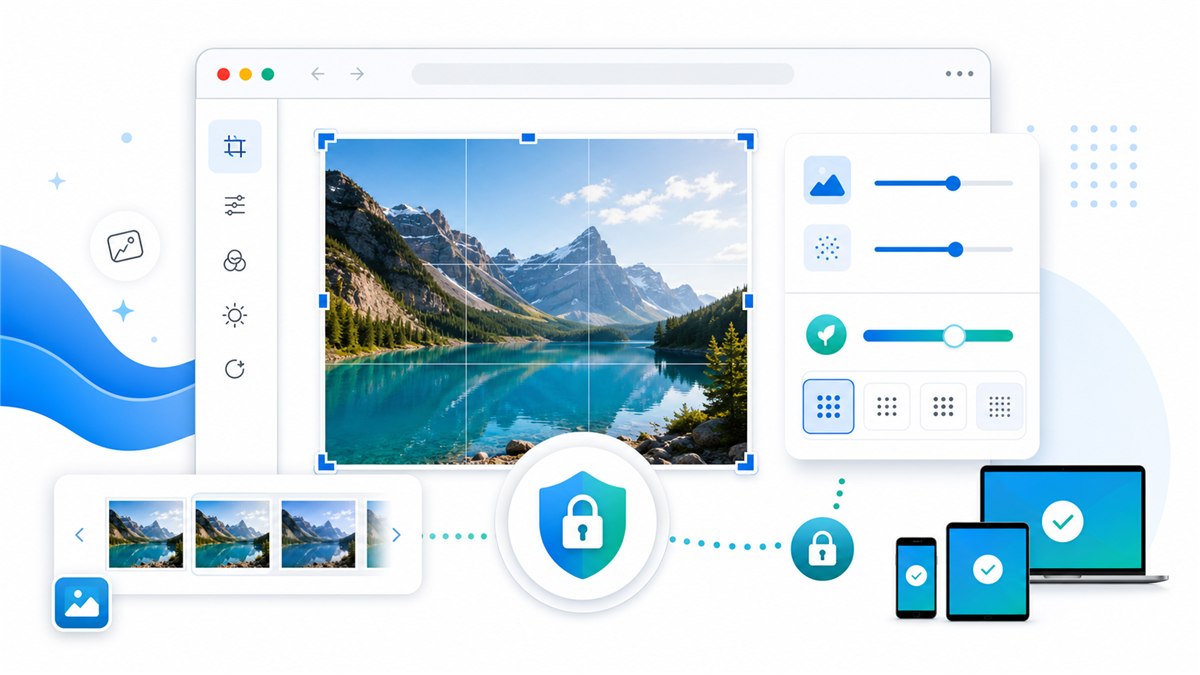
De betere aanpak is simpel: begin met de echte bestemming, stel eerst de pixelafmetingen in, kies een formaat dat bij de inhoud past, exporteer één keer en inspecteer het resultaat voordat u het publiceert of deelt. Resizo is rond die workflow gebouwd. Het voert algemene afbeeldingsbewerkingen uit in de browser, wat betekent dat ondersteunde taken voor het wijzigen van de grootte, compressie, conversie en preview lokaal kunnen plaatsvinden in plaats van dat er eerst een pijplijn voor uploaden nodig is.
Voor gevoelige bestanden is lokale verwerking vooral belangrijk. Privéafbeeldingen kunnen gezichten, locaties, documenten, productprototypes, interne schermafbeeldingen of metagegevens bevatten. Zelfs als een cloudservice legitiem is, verschilt het privacymodel van een browser-lokale workflow. De veiligste gewoonte is om het uploaden van originelen te vermijden, tenzij het uploaden noodzakelijk is en u de servicevoorwaarden vertrouwt.
Wat is Privacy-First Image Editor: afbeeldingen bewerken zonder upload?
Privacy-First Image Editor: Afbeeldingen bewerken zonder upload is het proces waarbij een originele afbeelding wordt omgezet in een veiliger, kleinere en beter passende uitvoer voor een specifieke bestemming. De bestemming kan een websiteheld, een e-commerceproductgalerij, een sollicitatieformulier, een e-mailbijlage, een sociaal profiel, een screenshot van de documentatie of een interne klantbeoordeling zijn.
Praktisch gezien omvat de workflow vier beslissingen: dimensies, formaat, kwaliteit en privacy. Afmetingen bepalen hoeveel pixels de uiteindelijke afbeelding bevat. Het formaat bepaalt of het bestand JPEG, PNG, WebP of een ander type moet zijn. Kwaliteit bepaalt de afweging tussen compressie en visuele details. Privacy bepaalt of de originele afbeelding op het apparaat moet blijven of naar een cloudprocessor moet worden geüpload.
Moderne browsers ondersteunen het exporteren van afbeeldingen via web-API's. MDN-documenten die canvas-exporteren, kunnen afbeeldingsblobs creëren en dat formaten zoals PNG vereist zijn, terwijl JPEG en WebP breed worden ondersteund door veel browsers. Dat is de reden dat browser-first-tools veel dagelijkse beeldtaken aankunnen zonder een serverretour.
Waarom het ertoe doet
Afbeeldingsfouten zijn duur omdat ze gemakkelijk over het hoofd worden gezien. Een website-eigenaar kan een telefoonfoto van 5 MB uploaden en zich afvragen waarom de pagina traag aanvoelt. Een leerling kan een ID-afbeelding comprimeren totdat de tekst onleesbaar wordt. Een verkoper kan productfoto's met niet-overeenkomende gewassen uploaden, waardoor de hele catalogus minder betrouwbaar aanvoelt. Een freelancer kan klantafbeeldingen via een willekeurige tool sturen omdat dit het eerste zoekresultaat was.
bewerk, vergroot of verklein, converteer en comprimeer afbeeldingen in de browser zonder serveropslag of accountproblemen. Dat is de belangrijkste reden om een gerichte workflow te gebruiken in plaats van te gissen. Het doel is niet om het kleinst mogelijke aantal te achtervolgen. Het doel is om een bestand te maken dat klein genoeg, duidelijk genoeg, de juiste grootte heeft en geschikt is voor het privacyniveau van de inhoud.
Google Search Central raadt ook aan om standaard HTML-afbeeldingselementen, nuttige alt-tekst, ondersteunde formaten, gestructureerde gegevens en afbeeldingspagina's te gebruiken die zijn geoptimaliseerd voor snelheid en kwaliteit. Met andere woorden: beeldoptimalisatie is niet alleen een ontwerpklus. Het beïnvloedt de toegankelijkheid, zoekzichtbaarheid, gebruikersvertrouwen en conversie.
Belangrijkste voordelen
- U vermindert de verspilde uploadtijd omdat het bewerken van afbeeldingen zonder upload plaatsvindt voordat het bestand een website, formulier of CMS bereikt.
- Je maakt de output voorspelbaar: exacte afmetingen, redelijke bestandsgrootte en een formaat dat past bij de bestemming.
- U beschermt de originele afbeelding door een afzonderlijke geoptimaliseerde kopie te exporteren in plaats van de enige versie die u heeft te bewerken.
- U vermijdt veelvoorkomende kwaliteitsschade zoals uitgerekte beeldverhoudingen, herhaalde compressie en onnodige opschaling.
- U maakt afbeeldingen die gemakkelijker te downloaden zijn voor gebruikers en gemakkelijker te begrijpen voor zoekmachines in combinatie met goede bestandsnamen en alternatieve tekst.
Voor privacybewuste gebruikers, bureaus, externe medewerkers, leraren, kleine bedrijven en makers is het grootste voordeel meestal controle. Jij bepaalt wat het apparaat verlaat, waarvan het formaat wordt aangepast, welk formaat wordt geëxporteerd en welk kwaliteitsniveau acceptabel is. Die controle is moeilijk te krijgen als elke kleine afbeeldingstaak begint met een verplichte upload en een blackbox-export.
Stapsgewijze handleiding
- Open Resizo No-Upload Image Editor en selecteer de originele afbeelding op uw apparaat.
- Identificeer het echte doelwit: websitesnelheid, limiet voor e-mailbijlagen, formulierupload, profielfoto of sociale afbeeldingsgrootte.
- Stel eerst de pixelafmetingen in. Het verkleinen van een telefoonfoto van 4000 px naar 1600 px bespaart meestal veel meer dan alleen kwaliteitsveranderingen.
- Houd de beeldverhouding vergrendeld, tenzij u opzettelijk bijsnijdt naar een platformformaat.
- Kies WebP voor webgebruik, JPEG voor algemene fotocompatibiliteit en PNG voor transparantie of schermafbeeldingen.
- Begin met een kwaliteit van ongeveer 75-85 voor foto's en bekijk vervolgens een voorbeeld van de details voordat u deze downloadt.
- Download een nieuwe, geoptimaliseerde kopie en laat het origineel onaangeroerd.
- Open het resultaat op normale weergavegrootte en 100 procent zoom voordat u het op een belangrijke plek uploadt.
Aanbevolen instellingen
| Gebruiksgeval | Aanbevolen formaat/tool | Grootte doel | Beste praktijk |
|---|---|---|---|
| Websiteheld | WebP of JPEG | 1600-2000 px breed | Groot genoeg voor retinaschermen, niet voor het volledige cameraformaat |
| Blogafbeelding | WebP of JPEG | 1200-1600 px breed | Balansdetails en snel laden |
| Profiel foto | JPEG of WebP | 800 x 800 of platformvoorinstelling | Snijd het vierkant bij voordat u het exporteert |
| Formulier uploaden | JPEG | Overeenkomen met de gevraagde pixel-/bestandslimiet | Vermijd het overcomprimeren van leesbare documenten |
Deze instellingen zijn uitgangspunten, geen wetten. Een portret, screenshot, transparant logo en marktplaatsproductfoto gedragen zich allemaal anders. Test altijd een paar representatieve bestanden voordat u een grote map verwerkt.
Beste praktijken
- Begin met het origineel van de hoogste kwaliteit dat u heeft. Als u het formaat van een slechte kopie wijzigt, worden vervaging en compressieblokken meestal versterkt.
- Stel afmetingen boven kwaliteit. Het aantal pixels is meestal de grootste bepalende factor voor de bestandsgrootte.
- Gebruik één exportpas. Het steeds opnieuw openen en opnieuw comprimeren van dezelfde uitvoer veroorzaakt zichtbare schade.
- Houd een kleine testset bij met verschillende afbeeldingstypen: portret, product, screenshot, donkere foto en transparante afbeelding.
- Gebruik beschrijvende namen zoals resized-passport-photo.jpg of product-main-1200.webp in plaats van IMG_4829-final-final.jpg.
- Bewaar het geëxporteerde bestand in de buurt van de relevante kopie op de pagina en gebruik een natuurlijke alt-tekst, volgens de SEO-richtlijnen van Google voor afbeeldingen.
Eén deskundige gewoonte maakt een groot verschil: benoem de resultaten op basis van doel, niet op basis van stemming. Een bestand genaamd startpagina-hero-1600.webp vertelt een toekomstige redacteur precies wat het is. Een bestand genaamd laatste-nieuwe-2.jpg vertelt hen niets en leidt meestal tot dubbel werk.
Veelvoorkomende fouten
- Gevoelige foto's uploaden naar een tool voordat wordt gecontroleerd hoe de service bestanden verwerkt en opslaat.
- Het forceren van een vaste breedte en hoogte die mensen, producten, logo's of documenten vervormt.
- Een kleine bronafbeelding opschalen en verwachten dat echte details verschijnen. Door opschaling kunnen pixels worden vergroot, maar ontbrekende informatie kan niet opnieuw worden gecreëerd.
- PNG gebruiken voor elke foto. PNG is uitstekend geschikt voor transparantie en scherpe afbeeldingen, maar foto's worden vaak onnodig groot.
- Het negeren van de uiteindelijke use case. Een master van afdrukkwaliteit en een snel webvoorbeeld zijn verschillende bestanden met verschillende vereisten.
- Originelen te snel verwijderen. Bewaar de bronbestanden altijd totdat de geoptimaliseerde set live en geverifieerd is.
De meest voorkomende fout is het optimaliseren voor de verkeerde statistiek. Het kleinste bestand is niet altijd het beste bestand. Het beste bestand is het bestand dat snel wordt geladen, precies de grootte heeft die gebruikers zien, voldoet aan de bestemmingsvereiste en niet meer privé-informatie openbaar maakt dan nodig is.
Geavanceerde tips
- Maak twee exports voor belangrijke webitems: een master van 1600 px voor grote schermen en een kleinere versie van 800 px voor miniaturen of kaarten.
- Maak voor e-commerce een consistente uitsnede en achtergrond onderdeel van het proces vóór de compressie. Visuele consistentie is vaak net zo belangrijk als de bestandsgrootte.
- Test PNG en WebP voor schermafbeeldingen. Schermafbeeldingen met veel tekst kunnen er slechter uitzien als ze worden gecomprimeerd zoals gewone foto's.
- Voor formulieren met strikte KB-limieten wijzigt u eerst het formaat van de afmetingen en verlaagt u vervolgens de kwaliteit geleidelijk in kleine stappen.
- Voor privéworkflows laadt u de tool, verbreekt u de verbinding met internet en voltooit u de lokale verwerking nadat de pagina is geopend.
- Documenteer uw voorkeursinstellingen, zodat teamleden elke keer op dezelfde manier exporteren.
Als u een terugkerende workflow beheert, maak dan een klein intern vooraf ingesteld blad. Vermeld de doelbreedte, het uitvoerformaat, het kwaliteitsbereik, het naamgevingspatroon en de controlechecklist. Dat blad bespaart meer tijd dan het raden van de instellingen elke keer dat er een nieuwe batch arriveert.
Echte voorbeelden en gebruiksscenario's
| Scenario | Probleem | Aanbevolen Resizo-workflow |
|---|---|---|
| Sollicitatie | Een telefoonfoto is 5,8 MB groot, maar de portal staat 500 KB toe. | Wijzig het formaat van de langste zijde naar 1200 px, exporteer JPEG met 78-kwaliteit en controleer de gezichtsdetails. |
| Online winkel | Dertig productafbeeldingen zijn verschillend van formaat en te zwaar. | Wijzig het formaat in batches naar een consistent vierkant canvas, exporteer WebP en bewaar originelen gearchiveerd. |
| Blog publiceren | Een hero-afbeelding is 4032 px breed en vertraagt de pagina. | Wijzig het formaat naar 1600 px breed, exporteer WebP en voeg een beschrijvende bestandsnaam en alternatieve tekst toe. |
| Privé document | Een gescande ID-afbeelding moet kleiner zijn voor een formulier. | Gebruik een workflow zonder uploads, pas het formaat alleen aan als dat nodig is en verwijder de geëxporteerde kopie na verzending indien nodig. |
Voorbeelden van voor en na
| Voor | Actie | Typisch resultaat | Waarom het werkt |
|---|---|---|---|
| Telefoonfoto, 4032 x 3024, 4,8 MB | Wijzig het formaat naar 1600 px breed en exporteer WebP/JPEG met 80-kwaliteit | Vaak 250-700 KB | Het beste voor blogs, portfolio's en eenvoudige webuploads |
| PNG-screenshot, 2880 px breed, 2,4 MB | Pas het formaat aan om de grootte weer te geven en test PNG versus WebP | Vaak 300-900 KB | Houdt de UI-tekst leesbaar en verwijdert te grote pixels |
| Productafbeeldingsset, gemengde afmetingen | Formaat wijzigen naar consistent canvas en bestanden hernoemen | Consistente galerijitems | Verbetert de UX en vermijdt lay-outsprongen |
| Privé profielfoto | Vierkant bijsnijden, formaat wijzigen naar platformgrootte, lokaal exporteren | Kleine, duidelijke profielafbeelding | Voorkomt het uploaden van de originele foto met hoge resolutie |
Voor-en-na-voorbeelden moeten worden behandeld als realistische bereiken, en niet als garanties. De compressiebesparingen zijn afhankelijk van het originele beeld, de ruis, de afmetingen, het formaat en de hoeveelheid visuele details die behouden moeten blijven. De workflow is nog steeds betrouwbaar: wijzig eerst het formaat van onnodige pixels, kies het formaat voor de inhoud en pas vervolgens de kwaliteit alleen aan voor zover de gebruikssituatie dit toelaat.
Praktische workflow met Resizo No-Upload Image Editor
Open Resizo Afbeeldingseditor zonder upload, voeg één representatief bestand toe en voer een kleine test uit. Bekijk het voorbeeld. Als de uitvoer er goed uitziet, herhaalt u dezelfde instellingen voor de volledige batch. Doe dit bij gevoelige bestanden voordat u afbeeldingen verzendt via e-mail, formulieren, CMS-uploads of klantportals. Combineer voor openbare webitems de export met beschrijvende bestandsnamen, handige alternatieve tekst en afbeeldingsafmetingen in de HTML om lay-outverschuivingen te verminderen.
Als kwaliteit ertoe doet, vergelijk dan op twee zoomniveaus. Bekijk eerst de afbeelding op ware grootte, zodat gebruikers deze te zien krijgen. Inspecteer vervolgens met 100 procent zoom op tekst, vlakken, productranden en transparantie. Als het bestand beide controles doorstaat, is het bestand meestal gereed.
Externe autoriteitsbronnen die de moeite waard zijn om te controleren
| Bron | Waarom het nuttig is | URL |
|---|---|---|
| MDN HTMLCanvasElement.toBlob | Legt uit hoe browsercanvas afbeeldingsblobs, formaten en kwaliteitsinstellingen exporteert. | https://developer.mozilla.org/en-US/docs/Web/API/HTMLCanvasElement/toBlob |
| web.dev Leer afbeeldingen | Een praktische referentie voor webafbeeldingsformaten, responsieve afbeeldingen en prestaties. | https://web.dev/learn/images |
| Beste praktijken voor SEO van Google Afbeeldingen | Google-richtlijnen voor vindbare afbeeldingen, alternatieve tekst, gestructureerde gegevens en snelle afbeeldingspagina's. | https://developers.google.com/search/docs/appearance/google-images |
Veelgestelde vragen
Wat is Privacy-First Image Editor: afbeeldingen bewerken zonder upload?
Privacy-First Image Editor: Afbeeldingen bewerken zonder upload is een praktische workflow voor het vinden van een privé online afbeeldingseditor die werkt zonder bestanden te uploaden. Het doel is om een kleiner of beter passend beeld te creëren met behoud van de details die belangrijk zijn voor de bestemming.
Kan ik dit doen met Resizo No-Upload Image Editor?
Ja. Resizo No-Upload Image Editor is ontworpen voor deze exacte workflow. U kunt de afmetingen, het formaat en de kwaliteitsinstellingen kiezen en vervolgens een geoptimaliseerde kopie downloaden zonder het origineel te wijzigen.
Uploadt Resizo mijn afbeeldingen?
Voor ondersteunde Resizo-browsertools wordt de afbeelding lokaal in uw browser verwerkt. Dat betekent dat het originele bestand op uw apparaat blijft tijdens het wijzigen van de grootte, compressie, conversie en voorbeeldweergave.
Welk formaat moet ik kiezen?
Gebruik WebP voor de meeste moderne webpagina's, JPEG voor brede fotocompatibiliteit en PNG als u transparantie, scherpe UI-afbeeldingen of exacte schermdetails nodig hebt.
Zal het verkleinen van de bestandsgrootte altijd de kwaliteit verminderen?
Niet altijd op een zichtbare manier. Als u eerst onnodige pixels verkleint en verstandige kwaliteitsinstellingen gebruikt, kan het bestand veel kleiner worden terwijl het er bij normale weergavegrootte hetzelfde uitziet.
Welke kwaliteitsinstelling is het beste?
Voor foto's: begin rond 75-85 en bekijk het resultaat. Voor schermafbeeldingen of afbeeldingen kunt u PNG en WebP testen, omdat gewone fotocompressie ervoor kan zorgen dat tekst en randen er ruw uitzien.
Kan ik veel afbeeldingen tegelijk verwerken?
Ja, vooral voor batchworkflows. De praktische limiet hangt af van uw browser en apparaatgeheugen, omdat lokale tools uw eigen machine gebruiken in plaats van een serverwachtrij.
Moet ik het origineel verwijderen na het exporteren?
Nee. Bewaar het origineel totdat de definitieve afbeelding is geüpload, beoordeeld en goedgekeurd. Bewaar geoptimaliseerde exports in een aparte map, zodat u ze later opnieuw kunt genereren.
Hoe voorkom ik wazige uitvoer?
Schaal kleine bestanden niet op, houd de beeldverhouding niet vergrendeld, exporteer niet vanaf het origineel en controleer het resultaat met 100 procent zoom voordat u het in productie gebruikt.
Is dit goed voor SEO?
Ja, in combinatie met snelle bestandsgroottes, beschrijvende bestandsnamen, handige alternatieve tekst, goede HTML-afbeeldingselementen en relevante pagina-inhoud in de buurt van de afbeelding.
Conclusie
Privacy-First Image Editor: Afbeeldingen bewerken zonder upload gaat niet over het najagen van een magisch compressiegetal. Het gaat om het kiezen van de veiligste en nuttigste uitvoer voor de taak. Begin met de bestemming, wijzig het formaat van de pixels voordat u de kwaliteit verlaagt, kies het juiste formaat en bescherm privé-originelen. Resizo No-Upload Image Editor biedt u een snelle lokale workflow om dat te doen, zonder dat een eenvoudige afbeeldingstaak verandert in een upload-zwaar proces.
Gebruik Resizo als u praktische controle wilt: afmetingen, formaat, kwaliteit, privacy en batchsnelheid. Gebruik alleen tools van concurrenten of cloud als hun specifieke functies de upload- en accountworkflow voor uw gebruik waard zijn.
Los het op met Resizo No-Upload Image Editor
bewerk, vergroot of verklein, converteer en comprimeer afbeeldingen in de browser zonder serveropslag of accountproblemen
Probeer Resizo Free