Si vous recherchez éditeur d'images de confidentialité sans téléchargement, vous n'avez probablement pas besoin d'une autre vague liste d'outils. Vous avez besoin d'un flux de travail pratique qui résout un vrai problème : de nombreux éditeurs d'images rapides nécessitent de télécharger des photos avant de les redimensionner, les compresser, les recadrer ou les convertir. Ce guide explique comment prendre la bonne décision en matière d'image, comment utiliser Resizo No-Upload Image Editor et comment éviter les erreurs qui ruinent discrètement la qualité, la confidentialité ou la vitesse des pages.
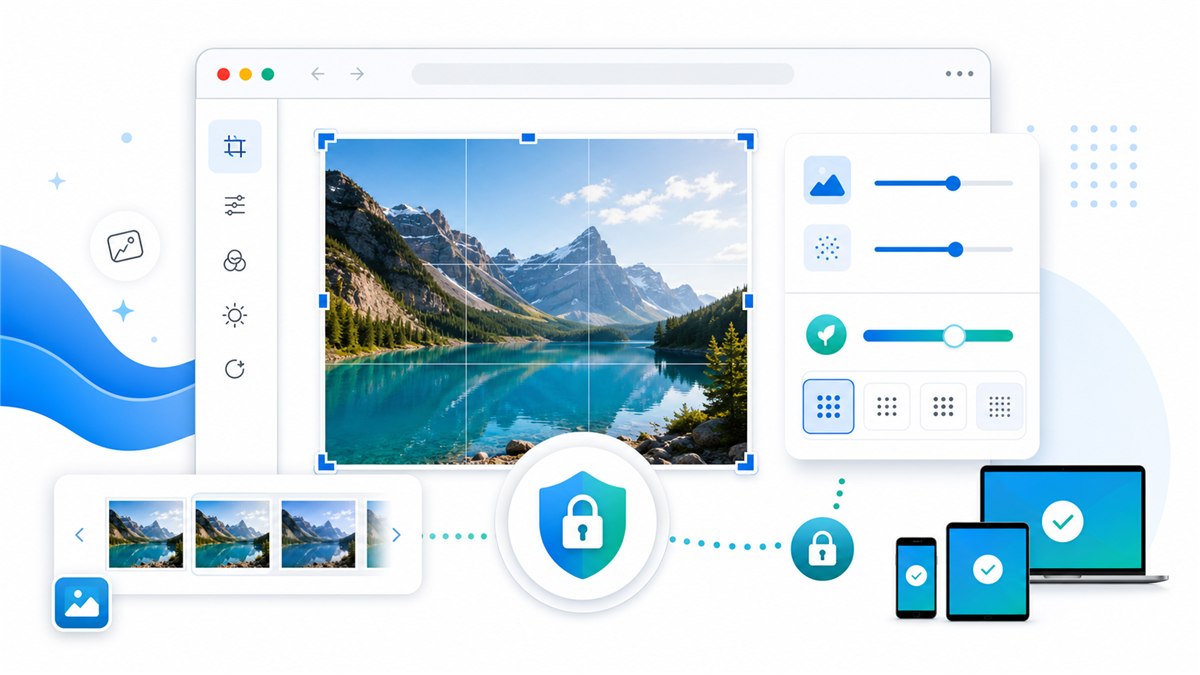
Introduction
Éditeur d'images axé sur la confidentialité : modifier des images sans téléchargement est important car le travail sur les images est rarement une simple tâche esthétique. Une seule photo surdimensionnée peut ralentir un site Web, faire échouer le téléchargement d'un formulaire, exposer du contenu privé ou créer des galeries de produits incohérentes. Une seule exportation surcompressée peut rendre les visages cireux, le texte illisible et les graphiques de la marque peu professionnels.
La meilleure approche est simple : commencez par la destination réelle, définissez d'abord les dimensions en pixels, choisissez un format qui correspond au contenu, exportez une fois et inspectez le résultat avant de le publier ou de le partager. Resizo est construit autour de ce flux de travail. Il exécute des opérations d'image courantes dans le navigateur, ce qui signifie que les tâches de redimensionnement, de compression, de conversion et d'aperçu prises en charge peuvent être effectuées localement au lieu de nécessiter un pipeline de téléchargement en premier.
Pour les fichiers sensibles, le traitement local est particulièrement important. Les images privées peuvent contenir des visages, des lieux, des documents, des prototypes de produits, des captures d'écran internes ou des métadonnées. Même lorsqu'un service cloud est légitime, le modèle de confidentialité est différent d'un flux de travail local sur navigateur. L'habitude la plus sûre est d'éviter de télécharger les originaux, sauf si le téléchargement est nécessaire et que vous faites confiance aux conditions de service.
Qu'est-ce que l'éditeur d'images axé sur la confidentialité : modifier des images sans téléchargement ?
Éditeur d'images axé sur la confidentialité : modifier des images sans téléchargement est le processus consistant à transformer une image originale en une sortie plus sûre, plus petite et mieux adaptée à une destination spécifique. La destination peut être un héros de site Web, une galerie de produits de commerce électronique, un formulaire de demande d'emploi, une pièce jointe à un e-mail, un profil social, une capture d'écran de documentation ou un avis client interne.
Concrètement, le flux de travail comprend quatre décisions : dimensions, format, qualité et confidentialité. Les dimensions déterminent le nombre de pixels que contient l'image finale. Le format décide si le fichier doit être JPEG, PNG, WebP ou un autre type. La qualité contrôle le compromis entre la compression et les détails visuels. La confidentialité décide si l'image originale doit rester sur l'appareil ou être téléchargée sur un processeur cloud.
Les navigateurs modernes prennent en charge l'exportation d'images via des API Web. Les documents MDN que l'exportation de canevas peut créer des blobs d'images et que des formats tels que PNG sont requis tandis que JPEG et WebP sont largement pris en charge par de nombreux navigateurs. C'est pourquoi les outils axés sur le navigateur peuvent gérer de nombreuses tâches quotidiennes liées aux images sans aller-retour vers le serveur.
Pourquoi c'est important
Les erreurs d’image coûtent cher car il est facile de les manquer. Un propriétaire de site Web peut télécharger une photo de téléphone de 5 Mo et se demander pourquoi la page semble lente. Un étudiant peut compresser une image d'identité jusqu'à ce que le texte devienne illisible. Un vendeur peut télécharger des photos de produits avec des cultures qui ne correspondent pas et rendre l'ensemble du catalogue moins digne de confiance. Un pigiste peut envoyer des images de clients via un outil aléatoire, car il s'agissait du premier résultat de recherche.
modifiez, redimensionnez, convertissez et compressez des images dans le navigateur sans stockage sur le serveur ni friction avec le compte. C’est la principale raison d’utiliser un flux de travail ciblé au lieu de deviner. Le but n’est pas de courir après le plus petit nombre possible. L'objectif est de créer un fichier suffisamment petit, suffisamment clair, correctement dimensionné et adapté au niveau de confidentialité du contenu.
Google Search Central recommande également d'utiliser des éléments d'image HTML standard, du texte alternatif utile, des formats pris en charge, des données structurées et des pages d'images optimisées pour la vitesse et la qualité. En d’autres termes, l’optimisation des images n’est pas seulement une corvée de conception. Cela affecte l'accessibilité, la visibilité de la recherche, la confiance des utilisateurs et la conversion.
Avantages clés
- Vous réduisez le temps de téléchargement perdu, car la modification des images sans téléchargement a lieu avant que le fichier n'atteigne un site Web, un formulaire ou un CMS.
- Vous rendez le résultat prévisible : dimensions exactes, taille de fichier raisonnable et format adapté à la destination.
- Vous protégez l’image originale en exportant une copie optimisée distincte au lieu de modifier la seule version dont vous disposez.
- Vous évitez les dommages de qualité courants tels que les proportions étirées, la compression répétée et la mise à l’échelle inutile.
- Vous créez des images plus faciles à télécharger pour les utilisateurs et plus faciles à comprendre pour les moteurs de recherche lorsqu'elles sont combinées avec de bons noms de fichiers et du texte alternatif.
Pour les utilisateurs soucieux de leur confidentialité, les agences, les travailleurs à distance, les enseignants, les petites entreprises et les créateurs, le plus grand avantage est généralement le contrôle. Vous décidez ce qui quitte l'appareil, ce qui est redimensionné, quel format est exporté et quel niveau de qualité est acceptable. Ce contrôle est difficile à obtenir lorsque chaque petite tâche d’image commence par un téléchargement obligatoire et une exportation en boîte noire.
Guide étape par étape
- Ouvrez Resizo No-Upload Image Editor et sélectionnez l'image originale sur votre appareil.
- Identifiez la véritable cible : vitesse du site Web, limite de pièces jointes aux e-mails, téléchargement de formulaire, photo de profil ou taille de l'image sociale.
- Définissez d'abord les dimensions en pixels. Réduire une photo de téléphone de 4 000 px à 1 600 px permet généralement d'économiser bien plus que les seuls changements de qualité.
- Gardez le rapport hauteur/largeur verrouillé, sauf si vous recadrez intentionnellement à une taille de plate-forme.
- Choisissez WebP pour une utilisation sur le Web, JPEG pour la compatibilité générale des photos et PNG pour la transparence ou les captures d'écran.
- Commencez avec une qualité d'environ 75-85 pour les photos, puis prévisualisez les détails avant de les télécharger.
- Téléchargez une nouvelle copie optimisée et conservez l'original intact.
- Ouvrez le résultat à une taille d'affichage normale et avec un zoom de 100 % avant de le télécharger à un endroit important.
Paramètres recommandés
| Cas d'utilisation | Format/outil recommandé | Cible de taille | Meilleure pratique |
|---|---|---|---|
| Héros du site Web | WebP ou JPEG | 1600-2000 px de large | Assez grand pour les écrans Retina, pas pour la taille complète de l'appareil photo |
| Image du blog | WebP ou JPEG | 1 200-1 600 px de large | Détail de l'équilibre et chargement rapide |
| Photo de profil | JPEG ou WebP | 800 x 800 ou préréglage de la plateforme | Recadrer le carré avant l'exportation |
| Téléchargement du formulaire | JPEG | Faire correspondre la limite de pixels/fichier demandée | Évitez de surcompresser les documents lisibles |
Ces paramètres sont des points de départ et non des lois. Un portrait, une capture d’écran, un logo transparent et une photo de produit Marketplace se comportent tous différemment. Testez toujours quelques fichiers représentatifs avant de traiter un dossier volumineux.
Meilleures pratiques
- Commencez par l’original de la plus haute qualité dont vous disposez. Redimensionner une mauvaise copie amplifie généralement les blocs de flou et de compression.
- Définissez les dimensions avant la qualité. Le nombre de pixels est généralement le principal facteur déterminant la taille du fichier.
- Utilisez un seul pass d’exportation. La réouverture et la recompression de la même sortie encore et encore provoquent des dommages visibles.
- Conservez un petit ensemble de tests avec différents types d'images : portrait, produit, capture d'écran, photo sombre et graphique transparent.
- Utilisez des noms descriptifs tels que resized-passport-photo.jpg ou product-main-1200.webp au lieu de IMG_4829-final-final.jpg.
- Conservez le fichier exporté à proximité de la copie pertinente sur la page et utilisez un texte alternatif naturel, en suivant les conseils de référencement des images de Google.
Une habitude experte fait une grande différence : nommer le résultat en fonction de son objectif et non de son humeur. Un fichier appelé page d'accueil-hero-1600.webp indique exactement à un futur éditeur de quoi il s'agit. Un fichier appelé final-nouveau-2.jpg ne leur dit rien et conduit généralement à un travail en double.
Erreurs courantes
- Télécharger des photos sensibles sur un outil avant de vérifier comment le service traite et stocke les fichiers.
- Forcer une largeur et une hauteur fixes qui déforme les personnes, les produits, les logos ou les documents.
- Mise à l'échelle d'une petite image source et s'attendre à ce que de vrais détails apparaissent. La mise à l'échelle peut agrandir les pixels, mais elle ne peut pas recréer les informations manquantes.
- Utiliser PNG pour chaque photo. Le format PNG est excellent pour la transparence et les graphiques nets, mais les photos deviennent souvent inutilement volumineuses.
- Ignorer le cas d'utilisation final. Un master de qualité d'impression et un aperçu Web rapide sont des fichiers différents avec des exigences différentes.
- Suppression des originaux trop tôt. Conservez toujours les fichiers sources jusqu'à ce que l'ensemble optimisé soit actif et vérifié.
L’erreur la plus courante consiste à optimiser une mauvaise métrique. Le plus petit fichier n’est pas toujours le meilleur. Le meilleur fichier est celui qui se charge rapidement, correspond à la taille que les utilisateurs voient, répond aux exigences de destination et n'expose pas plus d'informations privées que nécessaire.
Conseils avancés
- Créez deux exportations pour les ressources Web importantes : une version principale de 1 600 px pour les grands écrans et une version plus petite de 800 px pour les vignettes ou les cartes.
- Pour le commerce électronique, intégrez un recadrage et un arrière-plan cohérents au processus avant la compression. La cohérence visuelle compte souvent autant que la taille du fichier.
- Pour les captures d'écran, testez PNG et WebP. Les captures d'écran contenant beaucoup de texte peuvent avoir un aspect pire si elles sont compressées comme des photos ordinaires.
- Pour les formulaires avec des limites strictes en Ko, redimensionnez d’abord les dimensions, puis réduisez progressivement la qualité par petites étapes.
- Pour les flux de travail privés, chargez l'outil, déconnectez-vous d'Internet et terminez le traitement local une fois la page ouverte.
- Documentez vos paramètres préférés afin que les membres de l'équipe exportent de la même manière à chaque fois.
Si vous gérez un workflow récurrent, créez une petite feuille de préréglages interne. Incluez la largeur cible, le format de sortie, la plage de qualité, le modèle de dénomination et la liste de contrôle de révision. Cette feuille permet de gagner plus de temps que de deviner les paramètres à chaque fois qu'un nouveau lot arrive.
Exemples réels et cas d'utilisation
| Scénario | Problème | Flux de travail Resizo recommandé |
|---|---|---|
| Demande d'emploi | Une photo de téléphone fait 5,8 Mo mais le portail autorise 500 Ko. | Redimensionnez le côté le plus long à 1 200 px, exportez le format JPEG en qualité 78 et vérifiez les détails du visage. |
| Boutique en ligne | Trente images de produits sont de tailles différentes et trop lourdes. | Redimensionnez par lots pour obtenir un canevas carré cohérent, exportez WebP et conservez les originaux archivés. |
| Publication de blogs | Une image de héros fait 4032 px de large et ralentit la page. | Redimensionnez à 1 600 px de large, exportez WebP et ajoutez un nom de fichier descriptif et un texte alternatif. |
| Document privé | Une image d'identité numérisée doit être plus petite pour un formulaire. | Utilisez un flux de travail sans téléchargement, redimensionnez uniquement si nécessaire et supprimez la copie exportée après la soumission, le cas échéant. |
Exemples avant et après
| Avant | Action | Résultat typique | Pourquoi ça marche |
|---|---|---|---|
| Photo du téléphone, 4032 x 3024, 4,8 Mo | Redimensionnez à 1600 px de large et exportez WebP/JPEG en qualité 80 | Souvent 250-700 Ko | Idéal pour les blogs, les portfolios et les téléchargements Web de base |
| Capture d'écran PNG, 2880 px de large, 2,4 Mo | Redimensionner pour afficher la taille et tester PNG vs WebP | Souvent 300-900 Ko | Maintient le texte de l'interface utilisateur lisible tout en supprimant les pixels surdimensionnés |
| Ensemble d'images de produit, dimensions mixtes | Redimensionnement par lots pour obtenir un canevas cohérent et renommer les fichiers | Actifs de galerie cohérents | Améliore l'UX et évite les sauts de mise en page |
| Photo de profil privée | Recadrer le carré, redimensionner à la taille de la plate-forme, exporter localement | Image de profil petite et propre | Évite de télécharger la photo originale haute résolution |
Les exemples avant et après doivent être traités comme des plages réalistes et non comme des garanties. Les économies de compression dépendent de l'image d'origine, du bruit, des dimensions, du format et du niveau de détails visuels qui doivent être préservés. Le flux de travail reste fiable : redimensionnez d'abord les pixels inutiles, choisissez le format du contenu, puis ajustez la qualité uniquement dans la mesure où le cas d'utilisation le permet.
Flux de travail pratique avec l'éditeur d'images Resizo No-Upload
Ouvrir Éditeur d'images Resizo sans téléchargement, ajoutez un fichier représentatif et exécutez un petit test. Vérifiez l'aperçu. Si le résultat semble correct, répétez les mêmes paramètres sur le lot complet. Pour les fichiers sensibles, faites-le avant d'envoyer des images par courrier électronique, formulaires, téléchargements CMS ou portails clients. Pour les ressources Web publiques, combinez l'exportation avec des noms de fichiers descriptifs, du texte alternatif utile et des dimensions d'image dans le HTML pour réduire les changements de mise en page.
Lorsque la qualité compte, comparez à deux niveaux de zoom. Visualisez d’abord l’image à la taille réelle que les utilisateurs verront. Inspectez ensuite avec un zoom de 100 % le texte, les faces, les bords du produit et la transparence. S'il réussit les deux vérifications, le fichier est généralement prêt.
Sources d'autorité externes à vérifier
| Source | Pourquoi c'est utile | URL |
|---|---|---|
| MDN HTMLCanvasElement.toBlob | Explique comment le canevas du navigateur exporte les objets blob d’images, les formats et les paramètres de qualité. | https://developer.mozilla.org/en-US/docs/Web/API/HTMLCanvasElement/toBlob |
| web.dev Apprendre les images | Une référence pratique pour les formats d'images Web, les images réactives et les performances. | https://web.dev/learn/images |
| Meilleures pratiques de référencement d'images Google | Conseils Google pour les images détectables, le texte alternatif, les données structurées et les pages d'images rapides. | https://developers.google.com/search/docs/appearance/google-images |
Foire aux questions
Qu'est-ce que l'éditeur d'images axé sur la confidentialité : modifier des images sans téléchargement ?
Éditeur d'images axé sur la confidentialité : modifier des images sans téléchargement est un flux de travail pratique pour trouver un éditeur d'images en ligne privé qui fonctionne sans télécharger de fichiers. L’objectif est de créer une image plus petite ou mieux ajustée tout en préservant les détails importants pour la destination.
Puis-je faire cela avec Resizo No-Upload Image Editor ?
Oui. Resizo No-Upload Image Editor est conçu pour ce flux de travail précis. Vous pouvez choisir les dimensions, le format et les paramètres de qualité, puis télécharger une copie optimisée sans modifier l'original.
Est-ce que Resizo télécharge mes images ?
Pour les outils de navigateur Resizo pris en charge, l'image est traitée localement dans votre navigateur. Cela signifie que le fichier original reste sur votre appareil pendant le redimensionnement, la compression, la conversion et l'aperçu.
Quel format dois-je choisir ?
Utilisez WebP pour la plupart des pages Web modernes, JPEG pour une large compatibilité photo et PNG lorsque vous avez besoin de transparence, de graphiques d'interface utilisateur nets ou de détails de capture d'écran précis.
La réduction de la taille des fichiers réduira-t-elle toujours la qualité ?
Pas toujours de manière visible. Si vous réduisez d'abord les pixels inutiles et utilisez des paramètres de qualité raisonnables, le fichier peut devenir beaucoup plus petit tout en conservant la même apparence à la taille d'affichage normale.
Quel paramètre de qualité est le meilleur ?
Pour les photos, commencez vers 75-85 et inspectez le résultat. Pour les captures d'écran ou les graphiques, testez PNG et WebP, car la compression de photos ordinaire peut rendre le texte et les bords rugueux.
Puis-je traiter plusieurs images à la fois ?
Oui, en particulier pour les workflows par lots. La limite pratique dépend de la mémoire de votre navigateur et de votre appareil, car les outils locaux utilisent votre propre machine plutôt que la file d'attente du serveur.
Dois-je supprimer l’original après l’exportation ?
Non. Conservez l’original jusqu’à ce que l’image finale ait été téléchargée, examinée et approuvée. Stockez les exportations optimisées dans un dossier séparé afin de pouvoir les régénérer ultérieurement.
Comment puis-je éviter une sortie floue ?
Ne mettez pas à niveau les petits fichiers, gardez les proportions verrouillées, exportez à partir de l'original et vérifiez le résultat avec un zoom de 100 % avant de l'utiliser en production.
Est-ce bon pour le référencement ?
Oui, lorsqu'il est combiné avec des tailles de fichiers rapides, des noms de fichiers descriptifs, un texte alternatif utile, des éléments d'image HTML appropriés et un contenu de page pertinent à proximité de l'image.
Conclusion
Éditeur d'images axé sur la confidentialité : modifier des images sans téléchargement ne consiste pas à rechercher un numéro de compression magique. Il s’agit de choisir le résultat le plus sûr et le plus utile pour le travail à accomplir. Commencez par la destination, redimensionnez les pixels avant de baisser la qualité, choisissez le bon format et protégez les originaux privés. Resizo No-Upload Image Editor vous offre un flux de travail local rapide pour ce faire sans transformer une simple tâche d'image en un processus de téléchargement lourd.
Utilisez Resizo lorsque vous souhaitez un contrôle pratique : dimensions, format, qualité, confidentialité et vitesse des lots. Utilisez des outils concurrents ou cloud uniquement lorsque leurs fonctionnalités spécifiques valent le flux de travail de téléchargement et de compte pour votre cas d'utilisation.
Résolvez-le avec Resizo No-Upload Image Editor
modifier, redimensionner, convertir et compresser des images dans le navigateur sans stockage sur le serveur ni friction avec le compte
Essayez Resizo gratuitement