YouTube Billedskalering - Alle 35 Størrelser i én ZIP
Upload ét billede, og få alle YouTube-formater — miniaturer, kanalbannere, profilbilleder, Shorts, community-opslag, annoncer og live-elementer — færdigskaleret og klar til at blive postet. 100% i browseren, ingen tilmelding.
Slip dit billede her
eller klik for at gennemse · PNG, JPG, WEBP, GIF · Maks. 20 MB

Én YouTube-billedskalering, Beskærer & Størrelseskonverter til Batch i Én Fane
At udgive en video betyder som regel, at du først laver miniaturen, så banneret, så profilbilledet og derefter det, community-opslaget kræver — fire separate ture gennem fire separate værktøjer. Én upload her fylder alle 35 forudindstillinger på én gang, så skalering, beskæring og kanalgrafik kommer ud af samme fane i én omgang.
Skalér mange billeder til YouTube på én gang — alle størrelser i én ZIP
Vælg de forudindstillinger, du har brug for, og skalér alle YouTube-billeder på én gang. Download alle YouTube-størrelser som én samlet ZIP — miniature, banner, profilbillede, Shorts og community-opslag samlet — i stedet for at eksportere én fil ad gangen. En batch-billedskalering til YouTube gør en 20 minutters opgave til ét klik.
En privat billedskalering, der virker uden upload
Dette er en fuldt klientsidebaseret YouTube-skalering: HTML5 Canvas API gør arbejdet i din browser, så dit billede uploades aldrig til en server. Åbn DevTools → Netværk, og du vil se, at ingen fil forlader din enhed. Efter første indlæsning kører den også som en offline billedskalering til YouTube — praktisk på fly og på hoteller med dårligt Wi-Fi.
Fokuspunkt-beskæring til YouTube-bannere, plus en beskæring med sikker zone
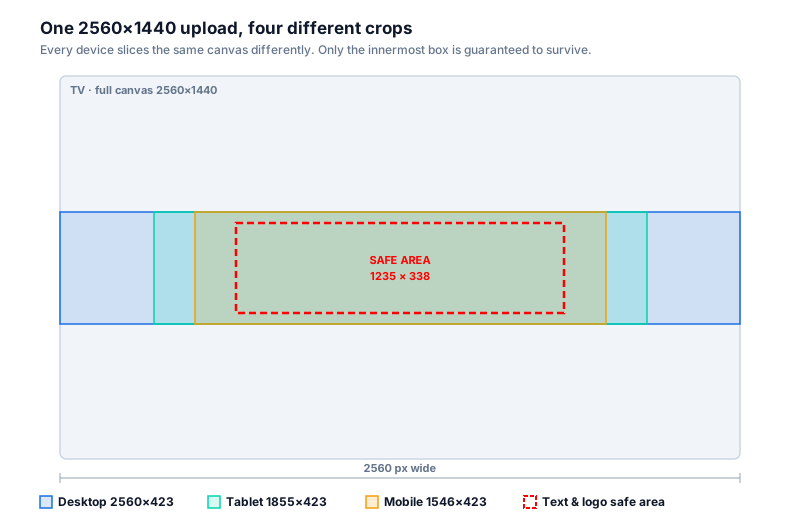
At beskære et bredt foto ned til en 9:16 Shorts-miniature giver normalt hovedet skåret af den, der er på billedet. Træk fokuspunktet hen på ansigtet eller logoet, og hver forudindstilling beskærer så omkring det punkt i stedet for det geometriske centrum. Banner-forudindstillingerne fungerer også som en beskæring med sikker zone til YouTube-bannerets tekst og logoer: eksportér det fulde 2560×1440-lærred sammen med bannerstriben på 1546×423, og tjek, at din tekst overlever begge dele, inden du uploader.
Advertisement
YouTube-billedstørrelser
Verificeret mod YouTube Hjælp: administrer din kanalbranding og YouTube Hjælp: tilføj brugerdefinerede miniaturer den , krydstjekket mod live layoutmålinger og Resizos egne gennemgange af forudindstillinger.
Vil du forstå ræsonnementet bag hvert mål — hvorfor bannerets sikre zone er mindre end selve lærredet, og hvilke størrelser der reelt ændrer, hvad seerne ser — så læs vores fulde guide til YouTube-billedstørrelser.
- Profil & Banner
- Brug 800×800 px til kanalens profilbillede (vises ved 98×98) og 2560×1440 px til kanalbannere, og hold logoer og tekst inden for den sikre zone på 1235×338 px.
- Miniaturer, Shorts & Community
- Video-miniaturer er 1280×720 px (16:9, min. bredde 640 px — YouTube accepterer nu op til 3840×2160), Shorts bruger 1080×1920 px, og community-opslag fungerer bedst i 1080×1080 px.
- Annoncer & Live
- YouTubes annonce-forudindstillinger dækker 1280×720 in-stream og discovery-placeringer, 300×250 display-annoncer, 1920×1080 desktop-mastheads og 2560×1440 live-strømningsbannere.
- Privatliv & Eksport
- Billeder behandles lokalt i din browser, og alle valgte YouTube-forudindstillinger kan downloades samlet som én ZIP-fil.
Skalér et Billede til Præcise YouTube-pixelmål
Har du fået et pixelmål, du skal ramme præcist? Hvert mål nedenfor er en forudindstilling med ét klik i skaleringsværktøjet ovenfor, så du kan skalere et billede til præcis 2560x1440, 1280x720, 1080x1920, 1080x1080, 800x800 eller 1546x423 pixels uden at taste tal eller gætte, hvor beskæringen lander.
- 2560 × 1440 Kanalgrafik, banner & live-strømningsbanner
- 1280 × 720 Video-miniature, slutskærm & kapitelbillede
- 1080 × 1920 Shorts-miniature & coverbillede (9:16)
- 1080 × 1080 Kvadratisk community-opslag
- 800 × 800 Kanalens profilbillede (vises som cirkel)
- 1546 × 423 Bannerstribe synlig på mobil
- 1920 × 1080 Full-HD-miniature & desktop-masthead
- 300 × 250 YouTube display-annoncebillede
- 150 × 150 Video-vandmærke / brandikon i hjørnet
De samme forudindstillinger fungerer også som en konverter til YouTube-bannerstørrelse og en konverter til YouTube-miniaturestørrelse. Læg et skærmbillede, et mobilfoto eller et gammelt 1546×423-banner ind, og Resizo fungerer som en 2560x1440-billedkonverter til kanalgrafik eller en 1280x720-billedkonverter til miniaturer, med op- eller nedskalering efter behov for at ramme den præcise størrelse.
Komplet YouTube-størrelsesreference — Alle 35 Formater
Alle forudindstillinger fra skaleringsværktøjet ovenfor, opdelt efter indholdstype. YouTubes anbefalede minimumsstørrelse for upload varierer efter format.
Dybdegående reference: de samme 35 formater i almindelig Markdown, til scripting eller offline brug — resize-image-for-youtube.md.
Kanalbranding
| Format | Dimensioner |
|---|---|
| Profile Picture | 800 × 800 px |
| Banner - TV | 2560 × 1440 px |
| Banner - Desktop | 2560 × 423 px |
| Banner - Tablet | 1855 × 423 px |
| Banner - Mobile | 1546 × 423 px |
| Banner - Safe Zone | 1546 × 423 px |
| Watermark / Brand Icon | 150 × 150 px |
| End Screen Element | 1280 × 720 px |
| Subscribe Watermark | 150 × 150 px |
Video-miniaturer
| Format | Dimensioner |
|---|---|
| Thumbnail - Standard | 1280 × 720 px |
| Thumbnail - Max Res | 1920 × 1080 px |
| Thumbnail - Small | 640 × 480 px |
| Thumbnail - Medium | 320 × 180 px |
| Thumbnail - HQ | 480 × 360 px |
| Playlist Thumbnail | 1280 × 720 px |
| Playlist - Square | 1080 × 1080 px |
Community-opslag
| Format | Dimensioner |
|---|---|
| Community - Square | 1080 × 1080 px |
| Community - Landscape | 1280 × 720 px |
| Community - Portrait | 1080 × 1350 px |
Shorts & Stories
| Format | Dimensioner |
|---|---|
| YouTube Story | 1080 × 1920 px |
| Shorts Thumbnail | 1080 × 1920 px |
| Shorts Udfyld Frame | 1080 × 1920 px |
YouTube-annoncer
| Annonceformat | Dimensioner |
|---|---|
| Display Ad | 300 × 250 px |
| Display Ad - Large | 336 × 280 px |
| Overlay Ad | 480 × 70 px |
| Skippable In-Stream | 1280 × 720 px |
| Non-Skippable In-Stream | 1280 × 720 px |
| Masthead - Desktop | 1920 × 1080 px |
| Masthead - Mobile | 412 × 232 px |
| Sponsored Card Image | 300 × 300 px |
| Companion Banner | 300 × 60 px |
| Video Discovery Ad | 1280 × 720 px |
Live og læring
| Format | Dimensioner |
|---|---|
| Live Thumbnail | 1280 × 720 px |
| Live Stream Banner | 2560 × 1440 px |
| Chapter Thumbnail | 1280 × 720 px |
Sådan Skalerer du et Billede til et YouTube-banner, en Miniature eller et Profilbillede
-
1
Åbn Resizo, og upload dit billede
Træk og slip, indsæt fra udklipsholderen, eller klik for at gennemse. Virker med JPG, PNG, WebP og GIF.
-
2
Vælg YouTube-forudindstillinger
Vælg mellem 35 YouTube-forudindstillinger fordelt på 6 kategorier — kanalgrafik, video-miniaturer, community-opslag, Shorts & stories, annoncer og live & læring.
-
3
Vælg outputformat, og download
Sæt JPG-kvaliteten til 85–90 for YouTube. Klik på Download alle som ZIP for at få alle valgte størrelser på én gang. Dine billeder forlader aldrig din browser.
Ekspertstrategi til YouTube: CTR-data for Miniaturer & Bedste Praksis
Af Resizos redaktion Sidst gennemgået
Vi udvikler og vedligeholder de 35 YouTube-forudindstillinger i skaleringsværktøjet ovenfor og tjekker hvert mål på denne side mod YouTube Hjælp, hver gang Google opdaterer det.
Hvorfor Målene på din YouTube-miniature Betyder Noget for Klikraten
1280×720 px ved 16:9 er den mangeårige standard, de fleste skabere eksporterer til, men YouTube Hjælp anbefaler nu 3840×2160 px (4K), med en minimumsbredde på 640 px, så miniaturerne forbliver skarpe på smart-TV-skærme. Under alle omstændigheder er det billedformatet, der betyder noget: 16:9 er det, afspilleren og alle forhåndsvisningsflader forventer. Miniaturer med centreret fokuspunkt klarer sig bedre end designs, der skubber vigtige elementer ud i de yderste 10 % af billedet, som forsvinder visuelt på små mobilminiaturer. Resizos YouTube-skalering indeholder alle 35 YouTube-formater (1280×720 og 1920×1080 miniaturer, 2560×1440 kanalbannere, 1080×1920 Shorts) med et fokuspunkt-beskæringsværktøj — så dit design forbliver centreret og synligt på alle enheder.
Miniaturens Filstørrelse & Platformens Komprimering
YouTube gen-komprimerer hver eneste miniature ved upload, så en ren kildefil af høj kvalitet betyder mere end en stor fil. YouTube Hjælp sætter grænsen for miniaturer på desktop til 50 MB, mens mobile uploads stadig er begrænset til 2 MB, men en 1280×720-miniature eksporteret ved JPG-kvalitet 85–90 fylder i gennemsnit kun 180–220 KB og klarer YouTubes gen-komprimering, samtidig med at den visuelle skarphed bevares. PNG-miniaturer bliver alligevel konverteret til JPG (hvilket tilføjer en ekstra kodningsrunde), så JPG er som regel det sikreste valg. Godt råd: test din miniature i 16:9-visningen på mobil (ca. 640×360 px) for at simulere, hvordan de fleste seere ser den, før du beslutter dig for den endelige kontrast og tekststørrelse.
Sikker Zone for Kanalbanneret & Responsivt Design til Mobil
Kanalbannere uploades som ét 2560×1440 px lærred (minimum 2048×1152, maks. 6 MB), men vises meget forskelligt afhængigt af enhed: TV viser hele 2560×1440, desktop beskærer til ca. 2560×423, tablets til 1855×423 og mobiler til 1546×423. YouTube Hjælp definerer den sikre zone til tekst og logo som 1235×338 px midt på lærredet — alt uden for den kan blive beskåret væk på nogle enheder. (Det ældre tal 1546×423, som stadig cirkulerer i vejledninger, svarer til beskæringen på mobil.) Resizo eksporterer alle disse bannervarianter samtidig, så du kan designe én gang og se en forhåndsvisning på tværs af alle enheder — afgørende for YouTube-kanalgrafik, der virker overalt.
Sådan Får du Hele Billedet med på et YouTube-banner
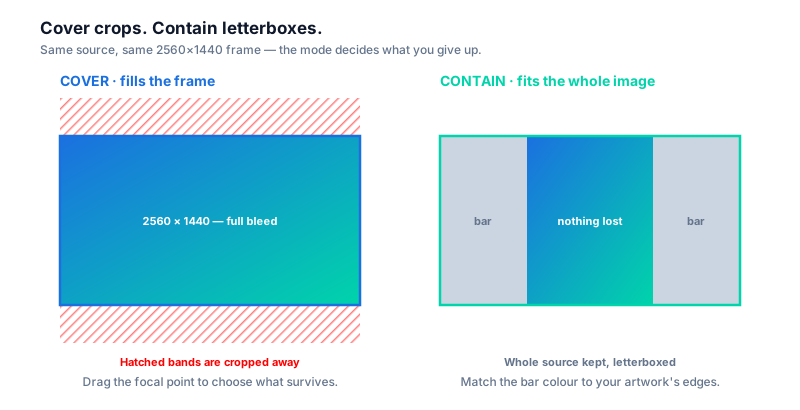
Hvis YouTube bliver ved med at skære kanterne af din grafik, skyldes det næsten altid billedformatet frem for opløsningen: YouTube forventer et 16:9-lærred og beskærer alt, der er bredere eller højere, så det passer. For at få hele billedet med på et YouTube-banner skal du skifte skaleringsværktøjet ovenfor fra Fyld til Tilpas. Fyld udfylder rammen på 2560×1440 og beskærer det, der stikker ud; Tilpas skalerer hele billedet ned, indtil det passer inden i rammen, og tilføjer bjælker på den resterende plads, så intet går tabt. Prisen er synlige bjælker, så vælg en baggrundsfarve i dit redigeringsprogram, der matcher kanterne på din grafik, inden du eksporterer. Vil du hellere beholde kant-til-kant-udseendet, kan du blive i Fyld og trække fokuspunktet hen på den del af billedet, der skal overleve beskæringen — motivet forbliver centreret i den sikre zone på 1235×338 på alle enheder.
Sådan Får du et Billede til at Passe i YouTubes Profilcirkel
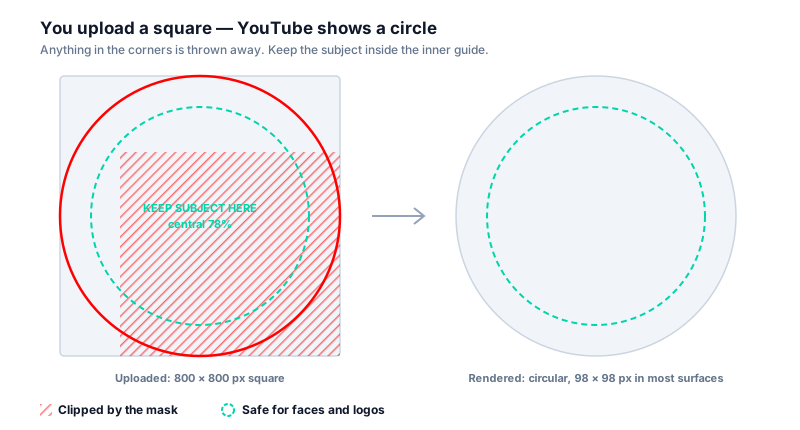
YouTube-profilbilleder uploades som kvadrater og bliver derefter maskeret ind i en cirkel, hvilket er grunden til, at hjørnerne forsvinder, og ansigter, der ikke er centreret, ender halvt beskåret. Upload et kvadratisk billede på 800×800 px (YouTube Hjælp siger, at det vises ved 98×98 de fleste steder) og hold motivet inden for en tænkt cirkel, der rører kanterne — cirka de centrale 78 % af billedet. Alt i hjørnerne bliver klippet væk af masken. Brug forudindstillingen til profilbillede på 800×800 ovenfor med fokuspunktet på ansigtet, og kig så på den lille forhåndsvisning med sammenknebne øjne: hvis den fremstår tydeligt i miniature-størrelse, vil den også gøre det på mobil. Logoer med tynd tekst overlever næsten aldrig cirkelmasken, så beskær til selve mærket eller ikonet frem for hele logotypen.
Er dit YouTube-bannerbillede for Lille? Sådan Løser du det
YouTube afviser kanalgrafik under 2048×1152 px helt, og billeder lige over den grænse ser bløde ud, når et TV strækker dem ud over et 2560-pixel-lærred. Hvis du ser en fejl om, at "bannerbilledet er for lille", skal du opskalere til den fulde anbefalede størrelse på 2560×1440 px, inden du uploader — skaleringsværktøjet ovenfor skalerer en mindre kilde op til de præcise mål for forudindstillingen. Opskalering kan ikke opfinde detaljer, der aldrig blev fanget, så tag altid udgangspunkt i den største original, du har: kamerafilen frem for den version, du allerede har postet et sted, og en PNG eller en JPG af høj kvalitet frem for et skærmbillede af et komprimeret billede. Hold den endelige fil under bannergrænsen på 6 MB, hvilket en JPG ved kvalitet 85–90 nemt klarer, selv ved 2560×1440.
Advertisement
Ofte Stillede Spørgsmål
Hvad er den ideelle størrelse for et YouTube-banner (kanalgrafik)?
Den ideelle størrelse for et YouTube-kanalbanner er 2560×1440 px (16:9), med et minimum på 2048×1152 px og en filgrænse på 6 MB. Hold logoer og tekst inden for den centrale sikre zone på 1235×338 px — desktop, tablet og mobil beskærer hver især banneret til en forskellig stribe (henholdsvis 2560×423, 1855×423 og 1546×423).
Hvilken størrelse skal YouTube-miniaturer og community-opslag have?
Video-miniaturer bør være 1280×720 px (16:9, min. bredde 640 px) — YouTube accepterer nu op til 3840×2160 px for ekstra skarphed på TV. Community-opslag fungerer bedst i 1080×1080 px (1:1), og Shorts-miniaturer bruger 1080×1920 px (9:16).
Hvordan skalerer jeg et billede til YouTube uden at miste kvalitet?
For at skalere til YouTube uden at miste kvalitet skal du tage udgangspunkt i de præcise pixelmål, eksportere ved JPG-kvalitet 85–90 og bruge et værktøj som Resizo, der behandler billeder i din browser uden gen-komprimering på en server. YouTube tilføjer sin egen komprimering ved upload, så en kildefil af høj kvalitet er afgørende.
Uploader denne YouTube-billedskalering mit billede?
Nej. Al behandling foregår i din browser via HTML5 Canvas API. Dine billeder forlader aldrig din enhed — ingen server, ingen sky, ingen privatlivsrisiko. Du kan selv verificere dette i browserens DevTools under fanen Netværk.
Hvad er størrelsen på en YouTube Shorts-miniature?
1080×1920 px (9:16). Shorts bruger et lodret format, og miniaturen skal matche denne retning. Resizo har en dedikeret Shorts-forudindstilling, der beskærer dit billede til præcis 9:16 med fokuspunkt-kontrol.
Kan jeg skalere ét billede til alle YouTube-størrelser på én gang?
Ja. Resizo indeholder alle 35 YouTube-forudindstillinger — miniaturer, kanalbannere, profilbilleder, Shorts, community-opslag, annoncer, live-elementer og mere. Upload ét billede, vælg de forudindstillinger, du har brug for, og download dem alle i én samlet ZIP-fil.
Hvordan får jeg hele billedet med på mit YouTube-banner?
Skift skaleringstilstand fra Fyld til Tilpas. Fyld udfylder banner-rammen på 2560×1440 og beskærer det, der stikker ud; Tilpas skalerer hele billedet ned, indtil det passer, og tilføjer bjælker om resten, så intet klippes væk. YouTube beskærer til 16:9, så et billede med et andet billedformat mister kanter i Fyld-tilstand. Hvis du hellere vil have kant-til-kant-dækning, kan du blive i Fyld og trække fokuspunktet hen på den del, der skal overleve beskæringen.
Hvordan får jeg et billede til at passe i YouTubes profilcirkel?
Upload et kvadratisk billede på 800×800 px, og hold motivet inden for en tænkt cirkel, der rører kanterne — cirka de centrale 78 % af billedet. YouTube maskerer kvadratet til en cirkel, så alt i hjørnerne bliver klippet væk. Brug forudindstillingen til profilbillede på 800×800 med fokuspunktet på ansigtet, og beskær logoer ned til selve ikonet frem for hele logotypen, da tynd tekst sjældent overlever masken ved 98×98.
Hvordan skalerer jeg et billede til præcis 2560×1440 eller 1280×720 pixels?
Upload dit billede, og vælg den matchende forudindstilling — du behøver ikke taste mål ind. 2560x1440 er forudindstillingen Kanalgrafik/banner, og 1280x720 er forudindstillingen Video-miniature, og begge eksporteres i præcis disse pixelmål. Det samme gælder 1080x1920 til Shorts, 1080x1080 til community-opslag, 800x800 til profilbilleder og 1546x423 til bannerstriben på mobil. Mindre kilder skaleres op, og større skaleres ned, så de rammer den præcise størrelse.
Hvad er det bedste gratis alternativ til Canva til at skalere YouTube-billeder?
Canva, Adobe Express, Kapwing og Snappa er designprogrammer — det rigtige valg, hvis du vil bygge et banner fra bunden med skabeloner og skrifttyper. Har du allerede færdigt grafik og blot mangler den i alle YouTube-størrelser, er Resizo den hurtigere vej: ingen konto, intet vandmærke på eksporter, intet månedligt downloadloft, og dit billede uploades aldrig, fordi alt kører i din browser. Det fungerer også som en gratis YouTube-bannermaker uden vandmærke i snæver forstand — det leverer den færdige bannerfil i den korrekte størrelse, men designer ikke selve banneret for dig.
Sådan Klarer Resizo sig mod Canva, Adobe Express, Kapwing & Snappa
Sammenligner du Resizo med Canva, Adobe Express, Kapwing, Snappa eller Sprout Socials Landscape? De er designprogrammer — det rigtige valg, når du vil bygge kanalgrafik fra bunden med skabeloner, skrifttyper og arkivfotos. Resizo gør bevidst kun ét job i stedet: det tager grafik, du allerede har, og leverer alle YouTube-størrelser tilbage. Hvis du kun mangler selve skaleringen, er her, hvad du får:
- Ingen konto eller tilmelding. Åbn siden, læg et billede ind, download. Intet at registrere, intet at opsige.
- Intet vandmærke og intet eksportloft. Hver fil kommer ud ren, uanset hvor mange du eksporterer.
- Dit billede bliver på din enhed. Cloud-redigeringsværktøjer uploader først og skalerer på en server; Resizo skalerer i browserfanen.
- Alle 35 YouTube-størrelser i én ZIP. Én omgang dækker banner, miniature, profil, Shorts, community, annoncer og live.
Punkterne ovenfor beskriver Resizo. Planbegrænsninger og funktioner hos andre værktøjer ændrer sig ofte — tjek deres aktuelle prissider, før du sammenligner.
Klar til at skalere dit YouTube-billede?
Gratis, øjeblikkeligt, privat. Ingen tilmelding. Virker på mobil og desktop.
Skalér mit YouTube-billede →Arbejd med mange billeder på én gang
Behandl hundredvis af billeder i én omgang — alt sammen i din browser. Download resultaterne som en ZIP.
Flere gratis billedværktøjer
Advertisement