如果您正在寻找 Resizo 与 TinyPNG,您可能不需要另一个模糊的工具列表。 您需要一个实用的工作流程来解决一个实际问题:TinyPNG 非常适合自动压缩,但许多用户还需要调整大小、无上传隐私和可调整的输出控制。 本指南介绍了如何做出正确的图像决策、如何使用 Resizo 图像压缩器和 Resizer,以及如何避免悄悄破坏质量、隐私或页面速度的错误。
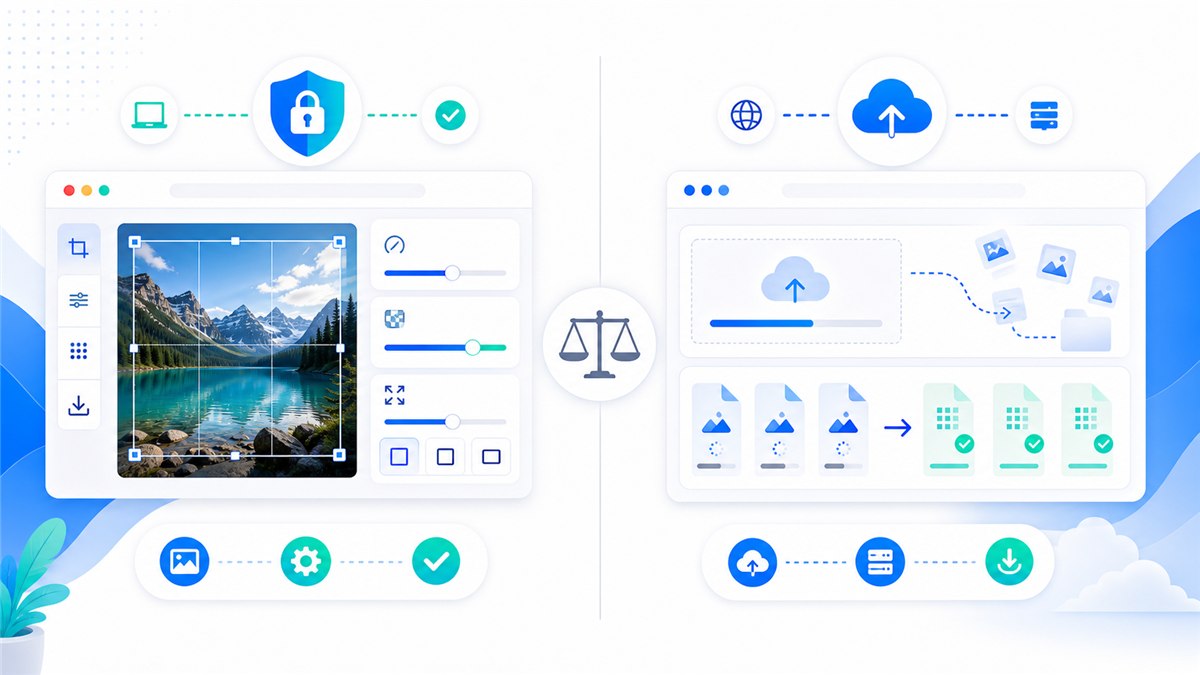
TinyPNG 与 Resizo 比较表
| 决策点 | 帮助 | 小PNG |
|---|---|---|
| 加工型号 | 在浏览器中本地调整大小和压缩 | 基于上传的云压缩和转换 |
| 最适合 | 调整大小并压缩,无需上传 | 当云处理可接受时进行专用压缩 |
| 免费限额 | 实际限制是浏览器/设备内存 | Tinify 在 Web Free 上列出了每个会话 20 个免费压缩以及每个图像 5 MB 的空间 |
| 输出控制 | 一起选择尺寸、格式和质量 | Tinify 自动选择压缩级别 |
| 隐私角度 | 原始图像保留在设备上以执行本地任务 | Tinify 术语描述了用于服务交付的临时图像存储 |
这种比较并不意味着将每个工作流程变成赢者通吃的选择。 当 TinyPNG 的云工作流程、自动化或功能集满足您的需求时,它会很有用。 当原始图像应保留在您的设备上、当您在压缩前需要精确尺寸或当您希望快速获得结果而无需帐户摩擦时,Resizo 是更好的默认值。
介绍
Resizo 与 TinyPNG:压缩、隐私、格式和限制很重要,因为图像工作很少只是一项美学任务。 单张超大照片可能会减慢网站速度、表单上传失败、暴露私人内容或创建不一致的产品库。 一次过度压缩的导出可能会使面部看起来蜡黄、文本难以辨认、品牌图形不专业。
更好的方法很简单:从真正的目标开始,首先设置像素尺寸,选择适合内容的格式,导出一次,并在发布或共享之前检查结果。 Resizo 是围绕该工作流程构建的。 它在浏览器中运行常见的图像操作,这意味着支持的调整大小、压缩、转换和预览任务可以在本地发生,而不需要先上传管道。
对于敏感文件,本地处理尤为重要。 私有图像可以包含面孔、位置、文档、产品原型、内部屏幕截图或元数据。 即使云服务是合法的,隐私模型也不同于浏览器本地工作流程。 最安全的习惯是避免上传原件,除非上传是必要的并且您信任服务条款。
什么是 Resizo 与 TinyPNG:压缩、隐私、格式和限制?
Resizo 与 TinyPNG:压缩、隐私、格式和限制是将原始图像转换为更安全、更小、更适合特定目标的输出的过程。 目的地可能是网站英雄、电子商务产品库、工作申请表、电子邮件附件、社交资料、文档屏幕截图或内部客户评论。
实际上,工作流程包括四个决策:尺寸、格式、质量和隐私。 尺寸决定最终图像包含多少像素。 格式决定文件是否应为 JPEG、PNG、WebP 或其他类型。 质量控制压缩和视觉细节之间的权衡。 隐私决定原始图像是否应保留在设备上或上传到云处理器。
现代浏览器支持通过 Web API 导出图像。 画布导出的 MDN 文档可以创建图像 blob,并且需要 PNG 等格式,而 JPEG 和 WebP 受到许多浏览器的广泛支持。 这就是为什么浏览器优先的工具可以处理许多日常图像任务,而无需服务器往返。
为什么它很重要
图像错误的代价很高,因为它们很容易被忽视。 网站所有者可能会上传一张 5 MB 的手机照片,并想知道为什么页面感觉很慢。 学生可以压缩 ID 图像,直到文本变得无法阅读。 卖家可能会上传裁剪不匹配的产品照片,让整个目录感觉不那么值得信赖。 自由职业者可能会通过随机工具发送客户图像,因为它是第一个搜索结果。
当您希望在一个浏览器工作流程中进行本地调整大小和压缩时,请选择 Resizo。 这是使用集中工作流程而不是猜测的核心原因。 我们的目标不是追逐尽可能小的数量。 目标是创建一个足够小、足够清晰、大小正确且适合内容隐私级别的文件。
Google 搜索中心还建议使用标准 HTML 图像元素、有用的替代文本、支持的格式、结构化数据以及针对速度和质量进行了优化的图像页面。 换句话说,图像优化不仅仅是一项设计工作。 它影响可访问性、搜索可见性、用户信任和转化。
主要优点
- 您可以减少浪费的上传时间,因为本地图像压缩和调整大小比较会在文件到达网站、表单或 CMS 之前进行。
- 您可以使输出可预测:精确的尺寸、合理的文件大小以及适合目标的格式。
- 您可以通过导出单独的优化副本来保护原始图像,而不是编辑您拥有的唯一版本。
- 您可以避免常见的质量损坏,例如拉伸纵横比、重复压缩和不必要的放大。
- 当与良好的文件名和替代文本结合使用时,您创建的图像更容易让用户下载,并且更容易让搜索引擎理解。
对于网站所有者、博主、电子商务卖家、开发人员和内容团队来说,最大的好处通常是控制权。 您可以决定什么离开设备、调整什么大小、导出什么格式以及可接受的质量级别。 当每个小图像任务都以强制上传和黑盒导出开始时,这种控制很难实现。
分步指南
- 决定什么最重要:隐私、压缩比、精确尺寸、批量大小或工具种类。
- 在 Resizo Image Compressor 和 Resizer 以及 TinyPNG 中测试相同的原始图像,以便比较真实的输出而不是声明。
- 检查最终的像素尺寸、文件格式和文件大小。 如果文件模糊或裁剪错误,较小的文件并不一定会更好。
- 以 100% 缩放打开输出并检查面、文本、产品边缘、透明区域和颜色渐变。
- 对于私人文件或客户端文件,首选 Resizo 本地工作流程,以便在调整大小和压缩期间原始文件保留在设备上。
- 对于最大自动压缩很重要的公共资源,请将 TinyPNG 的输出与 Resizo WebP 或 JPEG 导出进行比较。
- 将原始文件保存在单独的文件夹中,并导出明确命名的网络就绪副本。
推荐设置
| 使用案例 | 推荐格式/工具 | 尺寸目标 | 最佳实践 |
|---|---|---|---|
| 透明标志 | 如果透明度必须保持精确,则保留 PNG | 原始像素或 2 倍显示尺寸 | 首先是无损PNG; 仅在目视检查后进行 WebP |
| 用户界面截图 | PNG 或 WebP | 1200-1600 像素宽 | 保持文字清晰; 避免重复 JPEG 导出 |
| 产品开孔 | 带 Alpha 的 PNG 或 WebP | 市场大小或 2000 px 主版 | 检查白色和深色背景上的边缘 |
| 网站图标 | SVG(如果可能),PNG 后备 | 2 倍渲染尺寸 | 使用附近的描述性文件名和替代文本 |
这些设置是起点,而不是法律。 肖像、屏幕截图、透明徽标和市场产品照片的行为都不同。 在处理大文件夹之前,请务必测试一些有代表性的文件。
最佳实践
- 从您拥有的最高质量的原件开始。 调整坏副本的大小通常会放大模糊和压缩块。
- 先设定尺寸再设定质量。 像素数通常是文件大小的最大驱动因素。
- 使用一张出口通行证。 一次又一次地重新打开和重新压缩相同的输出会导致明显的损坏。
- 保留一个包含不同图像类型的小型测试集:肖像、产品、屏幕截图、深色照片和透明图形。
- 使用描述性名称,例如 resized-passport-photo.jpg 或 Product-main-1200.webp,而不是 IMG_4829-final-final.jpg。
- 将导出的文件保留在页面上相关副本附近,并使用自然的替代文本,遵循 Google 图片 SEO 指南。
专家的一个习惯会带来很大的不同:根据目的而不是心情来命名输出。 一个名为 主页-hero-1600.webp 准确地告诉未来的编辑它是什么。 一个名为 最终新-2.jpg 什么都不告诉他们,通常会导致重复工作。
常见错误
- 在检查服务如何处理和存储文件之前将敏感照片上传到工具。
- 强制使用固定的宽度和高度,这会扭曲人物、产品、徽标或文档。
- 放大小源图像并期望出现真实的细节。 放大可以放大像素,但不能重新创建丢失的信息。
- 每张照片都使用 PNG。 PNG 非常适合透明度和清晰的图形,但照片通常会变得过大。
- 忽略最终用例。 打印质量母版和快速网页预览是具有不同要求的不同文件。
- 过早删除原件。 始终保留源文件,直到优化集生效并经过验证。
最常见的错误是针对错误的指标进行优化。 最小的文件并不总是最好的文件。 最好的文件是加载速度快、与用户看到的大小相符、满足目标要求并且不会暴露过多私人信息的文件。
高级提示
- 为重要的 Web 资源创建两个导出:用于大屏幕的 1600 像素母版和用于缩略图或卡片的较小 800 像素版本。
- 对于电子商务,在压缩之前使裁剪和背景部分保持一致。 视觉一致性通常与文件大小一样重要。
- 对于屏幕截图,请测试 PNG 和 WebP。 如果像普通照片一样压缩,文本较多的屏幕截图看起来可能会更糟。
- 对于具有严格 KB 限制的表单,请先调整尺寸大小,然后逐步降低质量。
- 对于私有工作流程,加载工具,断开与互联网的连接,并在页面打开后完成本地处理。
- 记录您的首选设置,以便团队成员每次都以相同的方式导出。
如果您管理重复工作流程,请创建一个小型内部预设表。 包括目标宽度、输出格式、质量范围、命名模式和审核清单。 该表比每次新批次到达时猜测设置节省更多时间。
真实示例和用例
| 设想 | 问题 | 推荐的 Resizo 工作流程 |
|---|---|---|
| 网站所有者 | 2400 像素的博客图像需要变成 1400 像素的 WebP 并在发布之前保持私有。 | 使用 Resizo 在本地调整大小和压缩,然后仅在可接受云压缩的情况下与 TinyPNG 进行比较。 |
| 开发商 | 必须准备一个包含 PNG 屏幕截图的文件夹作为文档。 | 使用 Resizo 调整屏幕截图大小、测试 PNG 与 WebP 并保持标签可读。 |
| 营销人员 | 二十张公共竞选图像需要快速进行最大程度的压缩。 | TinyPNG 可能很方便,而当尺寸也需要更改时,Resizo 更好。 |
前后示例
| 前 | 行动 | 典型结果 | 为什么它有效 |
|---|---|---|---|
| 手机照片,4032 x 3024,4.8 MB | 调整大小至 1600 像素宽并以 80 质量导出 WebP/JPEG | 通常为 250-700 KB | 最适合博客、作品集和基本网络上传 |
| PNG 屏幕截图,2880 像素宽,2.4 MB | 调整大小以显示大小并测试 PNG 与 WebP | 通常为 300-900 KB | 保持 UI 文本可读,同时删除过大的像素 |
| 产品图片集,混合尺寸 | 批量调整大小以保持画布一致并重命名文件 | 一致的画廊资产 | 改善用户体验并避免布局跳跃 |
| 私人头像 | 裁剪正方形,调整到平台大小,本地导出 | 小而干净的个人资料图片 | 避免上传原始高分辨率照片 |
前后示例应被视为实际范围,而不是保证。 压缩节省取决于原始图像、噪声、尺寸、格式以及必须保留多少视觉细节。 工作流程仍然可靠:首先调整不必要的像素大小,选择内容的格式,然后仅在用例允许的范围内调整质量。
Resizo 图像压缩器和 Resizer 的实用工作流程
打开 Resizo 图像压缩器和调整器,添加一个代表性文件,并运行一个小测试。 检查预览。 如果输出看起来正确,请对整批重复相同的设置。 对于敏感文件,请在通过电子邮件、表单、CMS 上传或客户端门户发送图像之前执行此操作。 对于公共 Web 资产,将导出与 HTML 中的描述性文件名、有用的替代文本和图像尺寸结合起来,以减少布局变化。
当质量很重要时,请在两个缩放级别进行比较。 首先以用户将看到的实际尺寸查看图像。 然后以 100% 缩放检查文本、表面、产品边缘和透明度。 如果通过了两项检查,则文件通常已准备就绪。
值得检查的外部权威来源
| 来源 | 为什么它有用 | 网址 |
|---|---|---|
| MDN HTMLCanvasElement.toBlob | 解释浏览器画布如何导出图像 blob、格式和质量设置。 | https://developer.mozilla.org/en-US/docs/Web/API/HTMLCanvasElement/toBlob |
| web.dev 学习图像 | 有关 Web 图像格式、响应式图像和性能的实用参考。 | https://web.dev/learn/images |
| 谷歌图片 SEO 最佳实践 | 有关可发现图像、替代文本、结构化数据和快速图像页面的 Google 指南。 | https://developers.google.com/search/docs/appearance/google-images |
| Tinify Web 工具和限制 | 描述 Tinify/TinyPNG 压缩、支持的格式、安全声明和免费网络限制。 | https://tinify.com/web |
| Tinify 网络定价 | 显示免费版、专业版和超级版限制,包括上传大小和会话转换限制。 | https://tinify.com/web/pricing |
| Tinify 术语和数据处理 | 解释上传图像的临时存储和数据处理实践。 | https://tinify.com/terms |
常见问题解答
Resizo 比 TinyPNG 更好吗?
这两种工具都不是普遍更好。 TinyPNG 非常适合基于上传的自动压缩。 当您需要在同一工作流程中进行本地无上传调整大小、精确尺寸和格式控制时,Resizo 会更好。
我可以使用 Resizo Image Compressor 和 Resizer 来完成此操作吗?
是的。 Resizo 图像压缩器和调整器专为这种精确的工作流程而设计。 您可以选择尺寸、格式和质量设置,然后下载优化的副本,而无需更改原始版本。
Resizo 会上传我的图片吗?
对于受支持的 Resizo 浏览器工具,图像将在浏览器中本地处理。 这意味着在调整大小、压缩、转换和预览期间原始文件保留在您的设备上。
我应该选择什么格式?
对于大多数现代网页,请使用 WebP;对于广泛的照片兼容性,请使用 JPEG;当您需要透明度、清晰的 UI 图形或精确的屏幕截图细节时,请使用 PNG。
减小文件大小一定会降低质量吗?
并不总是以可见的方式。 如果您首先减少不必要的像素并使用合理的质量设置,则文件可能会变得小得多,而在正常查看尺寸下看起来相同。
什么质量设置最好?
对于照片,从 75-85 左右开始并检查结果。 对于屏幕截图或图形,请测试 PNG 和 WebP,因为普通照片压缩会使文本和边缘看起来粗糙。
TinyPNG 免费限制是多少?
Tinify 在其 Web 免费计划中列出了每个会话 20 次压缩和每个图像 5 MB 的压缩量,而付费 Web 计划的限制则更高。 检查他们的定价页面,因为限制可能会改变。
导出后需要删除原件吗?
不需要。请保留原件,直至最终图像上传、审核和批准。 将优化的导出存储在单独的文件夹中,以便您稍后可以重新生成它们。
如何避免输出模糊?
不要放大小文件,保持宽高比锁定,从原始文件导出,并在生产中使用之前以 100% 缩放检查结果。
这对 SEO 有好处吗?
是的,当与快速文件大小、描述性文件名、有用的替代文本、正确的 HTML 图像元素以及图像附近的相关页面内容结合使用时。
结论
Resizo 与 TinyPNG:压缩、隐私、格式和限制并不是要追逐神奇的压缩数字。 它是为工作选择最安全、最有用的输出。 从目的地开始,在降低质量之前调整像素大小,选择正确的格式并保护私人原件。 Resizo 图像压缩器和调整器为您提供了快速的本地工作流程,无需将简单的图像任务转变为繁重的上传过程。
当您需要实际控制时,请使用 Resizo:尺寸、格式、质量、隐私和批处理速度。 仅当竞争对手或云工具的特定功能值得您的用例的上传和帐户工作流程时才使用它们。
使用 Resizo 图像压缩器和 Resizer 解决它
当您希望在一个浏览器工作流程中进行本地调整大小和压缩时,请选择 Resizo
免费试用 Resizo