無料・登録不要・ブラウザ内で動作
画像に透かしを追加。
画像はあなたのものです。
写真をドロップし、テキストやロゴを好きな位置にドラッグして書き出すだけ。サーバーへのアップロードはなく、 当社の透かしなどがファイルに残ることもありません。
以前の透かしの設定を復元しますか?写真は保存されていません — 保存されているのは作成した透かしのみです。
バッチ — 0 枚の画像
1つの透かしを全画像に適用Advertisement
画像に透かしを追加する方法
-
01
画像を読み込む
JPG、PNG、WebP、GIFに対応。クリップボードから直接貼り付けたり、最大60枚の写真を一度に追加してバッチ処理することもできます。
-
02
透かしを追加する
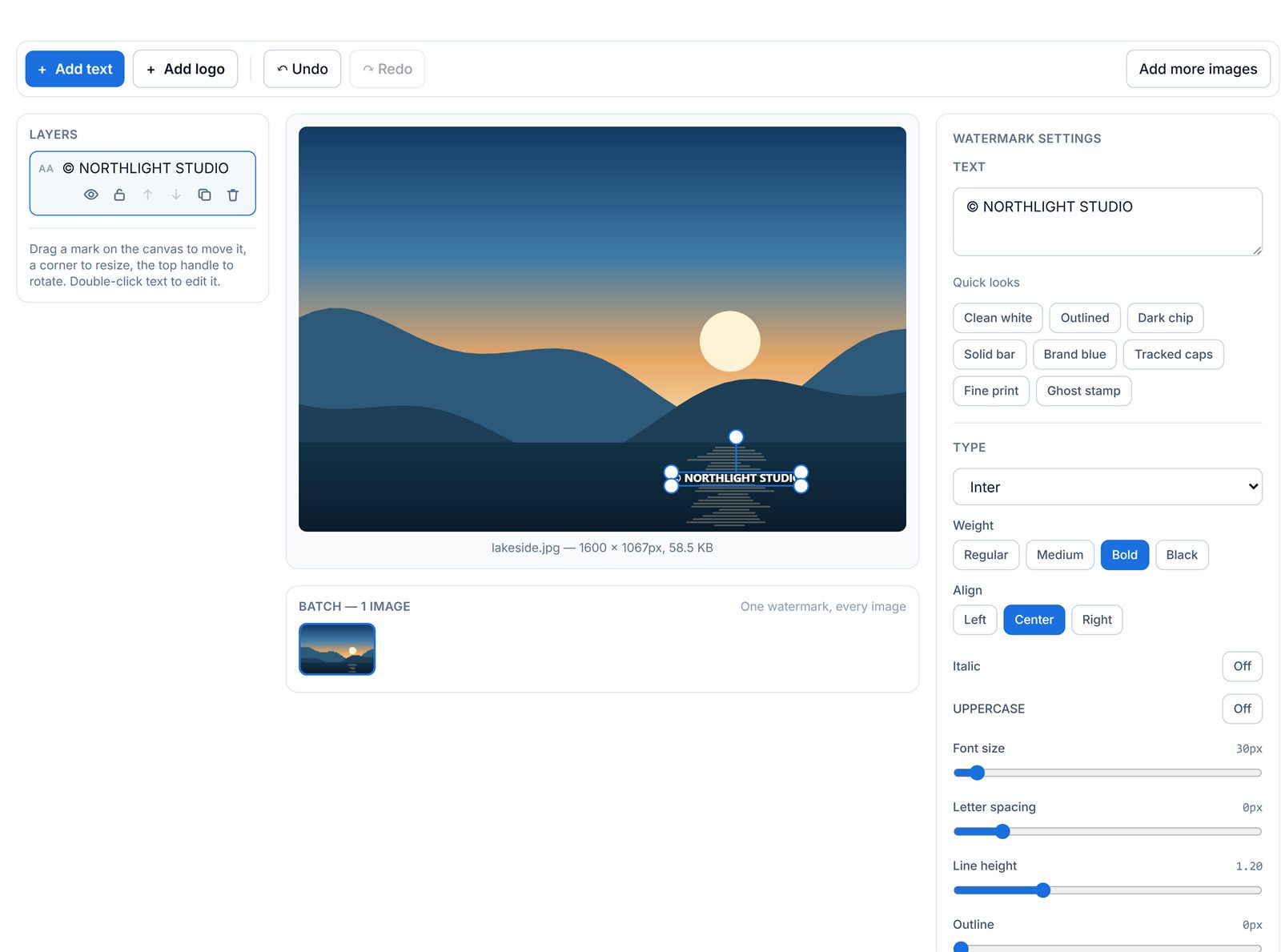
テキストを入力するか、ロゴをドロップします。その後、好きな場所にドラッグし、角からサイズを変更し、上部のハンドルで回転できます。画像全体にタイル状に配置することもできます。
-
03
画像を書き出す
1枚だけダウンロードするか、バッチ全体をZIPとしてダウンロードできます。JPG、PNG、WebPのいずれかの形式で、好きな画質を選べます。
決まった位置ではなく、正確な位置に配置
多くの無料透かしツールは、9つの固定位置とサイズスライダーしか用意していません。それで十分なのは、 被写体が右下の隅に写っていない場合だけです。このツールでは透かしは実際に動かせる要素です: どこにでも ドラッグでき、端からはみ出させることも、好きな角度に回転させることも、必要な数だけ重ねることも できます — 一方の隅にロゴ、もう一方の隅にURL、中央に薄いタイル状の模様、といった配置も可能です。 9点のグリッドはショートカットとして今も残っており、ドラッグで置いたときと同じ位置を書き込むだけです。
一度の設定で、フォルダ内すべての写真に
透かしはピクセル座標ではなく、画面全体に対する比率で保存されます。これにより、写真のサイズが それぞれ異なっていてもバッチ処理が正しく機能します。4000 × 3000の元画像で右下から6%の位置に 透かしを置くと、隣にある1080 × 1080のクロップ画像でも、右下から6%の位置に — 固定ピクセルでは なく比率としてのサイズで — 配置されます。一度設定すればあとはZIPを書き出すだけです。
このツールが違う点
透かしの追加は、ツール自体のブランドが書き出したファイルに入ってしまうと、その目的自体が台無しになってしまう作業です。
| 一般的な無料エディタ | このツール | |
|---|---|---|
| 書き出しに独自のロゴが入る | 無料プランではよくある | 一切なし |
| ファイルをサーバーにアップロードする | 通常はする | しない — 端末内で処理 |
| アカウントが必要 | よくある | 不要 |
| 書き出し制限や有料プラン | よくある | なし |
| 自由な配置と回転 | 9箇所の固定位置が多い | どこにでも、どんな角度でも |
最終確認:2026年8月。 2026年8月時点で広く使われているオンライン透かしエディタの公開されている無料プランの内容に基づいています。無料プランの 条件は変更される場合があるため、比較対象のツールの最新の料金ページをご確認ください。
エディタでできること
テキストの透かし
13種類のフォント、太さ、斜体、大文字、文字間隔、行間、色、輪郭線、影、テキスト背後のボックスに対応 — さらにワンクリックで使える8種類のスタイルも用意。
ロゴの透かし
PNG、JPG、WebP形式のロゴをドロップできます。透明なPNGは期待どおりに機能し、キャンバス背後のチェッカーボードで透明な部分を確認できます。
自由な配置
ドラッグ、四隅からのサイズ変更、15°単位でスナップする回転、方向キーでの微調整に対応。ドラッグ中は中央や余白のガイド線にスナップします。
タイル状のパターン
透かしを画像全体に繰り返し配置できます。水平・垂直の間隔を個別に設定でき、独自の回転や、格子状に見えないための行ごとのオフセットにも対応しています。
レイヤー
好きな数だけ透かしを重ねられます。それぞれを非表示・ロック・複製・並べ替え・削除できます。ロックすることで、すでに配置した透かしを誤って動かさずに済みます。
元に戻す・やり直す
Ctrl+ZとCtrl+Shift+Zで、最大60ステップの履歴に対応。1回のドラッグ全体が1ステップとして記録され、200ステップにはなりません。また、レイヤーの選択自体はステップとして記録されません。
バッチ処理
最大60枚の画像を一度に処理できます。並べ替え、削除、プレビューを行い、進行状況が確認できる実際のプログレス表示と、正しく機能するキャンセルボタンとともにZIPとしてまとめて書き出せます。
タッチとピンチ操作
1本指で透かしをドラッグし、2本指でサイズ変更と回転ができます。スマートフォンでは、デスクトップ版のレイアウトを縮小するのではなく、キャンバスの下にタブとしてパネルが表示されます。
タブの外に出るものは何もない
描画はこのページ内のキャンバスで行われます。透かしの設定はローカルに保存されるため、再読み込みしても失われません — 一方で写真はあえて保存されません。
Advertisement
画像透かしに関するFAQ
写真はサーバーにアップロードされますか?
いいえ。透かしの追加はすべてブラウザ内でCanvasによる描画によって行われます。画像はお使いの端末に残り続けます — アップロードの手順も、待ち行列も、サーバー側にコピーが残ることもありません。
このツール自体のロゴが画像に追加されますか?
いいえ。書き出したファイルに表示されるのは、あなたが追加したテキストまたはロゴの透かしのみです。プランの違いによって当社のロゴなどが付くこともありません。プラン自体が存在しないからです。
複数の写真にまとめて透かしを追加できますか?
はい。透かしを一度設定すれば、バッチ全体をZIPとして書き出せます。透かしの位置はピクセルではなく画面全体に対する比率で指定されるため、サイズの異なる写真でも同じ相対位置に配置されます。
写真に半透明の透かしを追加するにはどうすればいいですか?
透明なPNGロゴをドロップするか、テキストの透かしを追加してから、不透明度のスライダーを下げます。25〜40%程度であれば、写真の邪魔にならずに読み取れます。不透明度を低くしてタイル状に配置した透かしは、隅に1つだけ配置するよりも切り取りにくくなります。
どの形式で書き出すべきですか?
公開用の写真にはJPGを、同じ画質でファイルサイズを抑えたい場合や送信先が対応していればWebPを、画像自体に透明部分があり保持する必要がある場合はPNGを選びましょう。PNGファイルはかなり大きくなります。
透かしを追加すると画像の画質は落ちますか?
透かし自体はフル解像度で描画されるため、シャープさが失われることはありません。JPGを再エンコードする際にわずかな劣化が生じるため、画質スライダーの初期値は90に設定されています — 通常の表示サイズでは劣化が見えないほど高い値です。
このツールで透かしを追加する代わりに削除することはできますか?
いいえ — このツールは自分の透かしを追加するためのものです。他者の透かしを削除するのは別の作業であり、そのコンテンツが自分のものでない場合、通常は著作権上の問題になります。
スマートフォンでも使えますか?
はい。1本指でドラッグすると透かしを移動でき、2本指でピンチするとサイズ変更と回転ができます。設定・レイヤー・書き出しの各パネルは、デスクトップ版のサイドバーを縮小したものではなく、キャンバスの下にタブとして表示されます。
動画に透かしを追加したい場合は?動画透かしツール は同じエディタを使用し、タイムラインが追加されているため、透かしが表示・非表示になるタイミングを正確に指定できます。
Advertisement
複数の画像をまとめて処理
何百枚もの画像を一度に処理 — すべてブラウザ内で完結。結果はZIPでダウンロードできます。