探しているなら 品質を落とさずに画像をサイズ変更する、おそらくこれ以上のあいまいなツールリストは必要ありません。 現実の問題の 1 つを解決する実用的なワークフローが必要です。ユーザーは、寸法を推測したり、アスペクト比を拡大したり、小さなファイルをアップスケールしたり、同じ画像を繰り返し再圧縮したりすることで画像のサイズを変更します。 このガイドでは、画像を正しく決定する方法、Resizo Image Resizer の使用方法、品質、プライバシー、ページ速度を静かに損なう間違いを避ける方法について説明します。
導入
画像の作業が単なる美的作業であることはほとんどないため、品質を落とさずに画像のサイズを変更する方法が重要です。 1 枚の特大の写真により、Web サイトの速度が低下したり、フォームのアップロードに失敗したり、プライベートなコンテンツが公開されたり、一貫性のない製品ギャラリーが作成されたりする可能性があります。 1 回過剰に圧縮してエクスポートすると、顔がワックス状になったり、テキストが読めなくなったり、ブランドのグラフィックがプロフェッショナルらしくなくなったりする可能性があります。
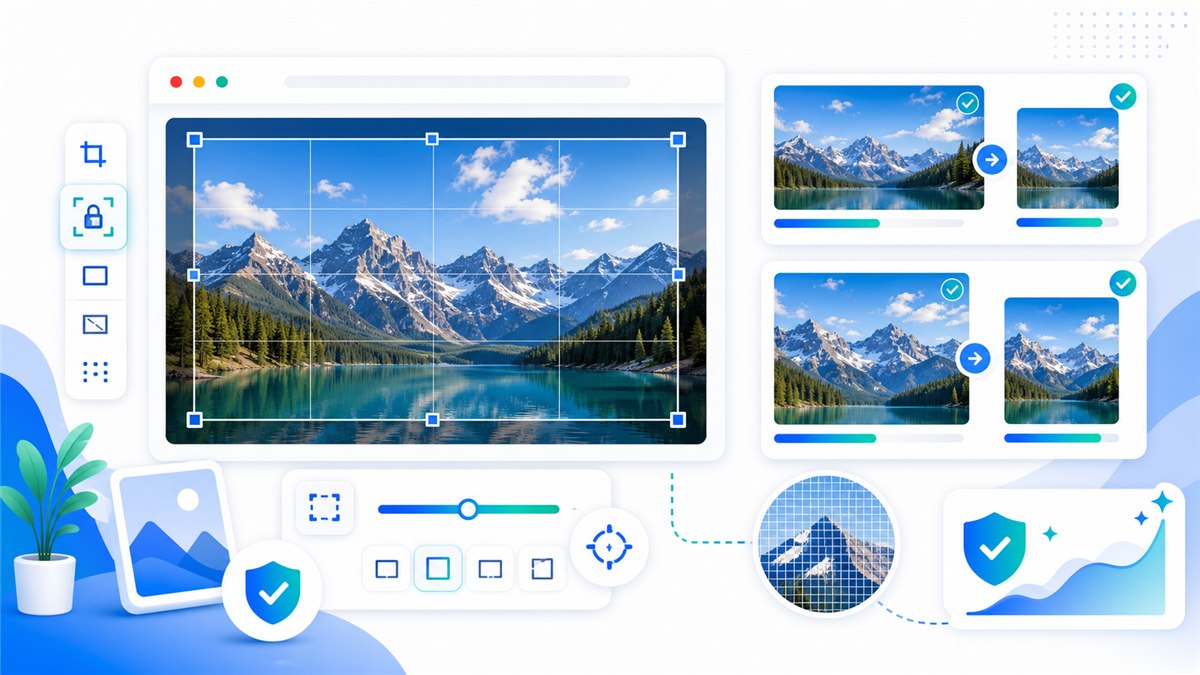
より良いアプローチはシンプルです。実際の出力先から開始し、最初にピクセル寸法を設定し、コンテンツに適した形式を選択し、一度エクスポートして、公開または共有する前に結果を検査します。 Resizo はそのワークフローを中心に構築されています。 一般的な画像操作はブラウザーで実行されます。つまり、サポートされているサイズ変更、圧縮、変換、プレビューのタスクは、最初にアップロードするパイプラインを必要とするのではなく、ローカルで実行できます。
機密ファイルの場合、ローカル処理が特に重要です。 プライベート画像には、顔、場所、ドキュメント、製品プロトタイプ、内部スクリーンショット、またはメタデータが含まれる場合があります。 クラウド サービスが正規であっても、プライバシー モデルはブラウザーのローカル ワークフローとは異なります。 最も安全な習慣は、アップロードが必要であり、サービス規約を信頼する場合を除き、オリジナルのアップロードを避けることです。
品質を落とさずに画像のサイズを変更する方法とは?
品質を落とさずに画像のサイズを変更するとは、目に見える鮮明な結果を維持しながら、Web サイトのヒーロー、製品ギャラリー、電子メールの添付ファイル、アップロード フォームなど、特定の宛先の画像のピクセル寸法を変更することを意味します。 品質は 3 つのルールに従った場合に維持されます。拡大するのではなく元のサイズから縮小する、何も伸ばさないようにアスペクト比を保持する、コンテンツに適した形式 (写真の場合は JPEG または WebP、グラフィックとテキストの場合は PNG) で一度エクスポートします。 完全なワークフローは、サイズ、形式、品質、プライバシーという 4 つの決定に帰着します。 最新のブラウザは、4 つすべてをローカルで処理できます。 MDN によって文書化されている Canvas API は、すべてのブラウザで PNG をエクスポートし、ほとんどのブラウザで JPEG と WebP をエクスポートします。そのため、 Resiz 画像リサイザ 5 MB の携帯電話の写真を自分のデバイス上で完全にダウンスケールできます。アップロードやサーバーの往復は必要ありません。
実際には、ワークフローには、寸法、形式、品質、プライバシーという 4 つの決定が含まれます。 寸法によって、最終画像に含まれるピクセル数が決まります。 形式は、ファイルを JPEG、PNG、WebP、または別のタイプにするかどうかを決定します。 品質は、圧縮と視覚的な詳細の間のトレードオフを制御します。 プライバシーは、元の画像をデバイス上に残すか、クラウド プロセッサにアップロードするかを決定します。
最新のブラウザは、Web API を介した画像のエクスポートをサポートしています。 キャンバス エクスポートする MDN ドキュメントでは画像 BLOB を作成でき、PNG などの形式が必要ですが、JPEG と WebP は多くのブラウザーで広くサポートされています。 そのため、ブラウザーファーストのツールは、サーバーの往復を行わずに日常の画像タスクの多くを処理できます。
なぜそれが重要なのか
間違いは高くつき、見落としやすいため、画像のサイズを適切に変更することが重要です。 5 MB の携帯電話の写真を Web サイトに直接アップロードすると、すべてのページの表示が遅くなります。 ID スキャンが過度に圧縮されると、必要なフォームでそのテキストが判読できなくなる可能性があります。 製品クロップが一致しないと、カタログ全体の信頼性が低下します。 根本的な原因は通常同じです。画像が間違ったピクセル寸法でエクスポートされたり、必要以上に再圧縮されたりしており、損失を伴うエクスポートが追加されるたびにファイルにさらに多くのダメージが蓄積されます。 この修正は芸術的ではなく手順的なものです。元のサイズからサイズを変更し、アスペクト比をロックしたままにし、出力サイズを実際のディスプレイ サイズに合わせ、適切な形式で 1 回だけエクスポートします。 Resizo 画像リサイザーは、ファイルをアップロードするのではなく、ブラウザーでローカルに処理するため、ID、クライアントの作品、未公開の製品写真などの機密画像がデバイスから流出することはありません。
元のサイズからサイズを変更し、アスペクト比を保持し、適切な出力サイズを選択して、適切な形式を使用して一度エクスポートします。 これが、推測ではなく焦点を絞ったワークフローを使用する主な理由です。 目標は、可能な限り最小の数を追求することではありません。 目標は、十分に小さく、十分に鮮明で、適切なサイズで、コンテンツのプライバシー レベルに適したファイルを作成することです。
Google 検索セントラルでは、標準の HTML 画像要素、便利な代替テキスト、サポートされている形式、構造化データ、速度と品質が最適化された画像ページを使用することも推奨しています。 言い換えれば、画像の最適化は単なるデザインの雑務ではありません。 アクセシビリティ、検索の可視性、ユーザーの信頼、コンバージョンに影響します。
主な利点
- ファイルが Web サイト、フォーム、または CMS に到達する前に品質を確保した画像のサイズ変更が行われるため、無駄なアップロード時間が削減されます。
- 正確なサイズ、適切なファイル サイズ、出力先に合った形式など、出力を予測可能にします。
- 所有している唯一のバージョンを編集するのではなく、別の最適化されたコピーをエクスポートすることで、元のイメージを保護します。
- アスペクト比の拡大、繰り返しの圧縮、不必要なアップスケーリングなどの一般的な品質の損傷を回避できます。
- 適切なファイル名や代替テキストと組み合わせることで、ユーザーがダウンロードしやすく、検索エンジンが理解しやすい画像を作成できます。
デザイナー、クリエイター、ブロガー、e コマース販売者、学生、オフィス チームにとって、最大のメリットは通常、コントロールです。 何をデバイスから残すか、何をサイズ変更するか、どの形式でエクスポートするか、どの品質レベルが許容できるかを決定します。 すべての小さな画像タスクが必須のアップロードとブラックボックス エクスポートから始まる場合、その制御を取得するのは困難です。
ステップバイステップガイド
- Resizo Image Resizer を開き、デバイスから元の画像を選択します。
- Web サイトの速度、電子メールの添付ファイルの制限、フォームのアップロード、プロフィール写真、ソーシャル画像のサイズなど、実際のターゲットを特定します。
- 最初にピクセル寸法を設定します。 4000 ピクセルの携帯電話の写真を 1600 ピクセルに縮小すると、通常、品質を変更するだけよりもはるかに多くの節約になります。
- 意図的にプラットフォーム サイズに合わせてトリミングしない限り、アスペクト比をロックしたままにしてください。
- Web での使用には WebP、一般的な写真との互換性には JPEG、透明またはスクリーンショットには PNG を選択します。
- 写真の品質は 75 ~ 85 程度から始めて、ダウンロードする前に詳細をプレビューします。
- 新しい最適化されたコピーをダウンロードし、オリジナルはそのままにしておきます。
- 重要な場所にアップロードする前に、結果を通常の表示サイズと 100% ズームで開きます。
推奨設定
| 使用事例 | 推奨フォーマット/ツール | 対象サイズ | ベストプラクティス |
|---|---|---|---|
| ウェブサイトのヒーロー | WebP または JPEG | 幅1600~2000ピクセル | フルカメラサイズではなく、網膜スクリーンに十分な大きさ |
| ブログ画像 | WebP または JPEG | 幅1200~1600ピクセル | 詳細と高速読み込みのバランスをとる |
| プロフィール写真 | JPEGまたはWebP | 800 x 800 またはプラットフォーム プリセット | エクスポート前に正方形をトリミングする |
| フォームのアップロード | JPEG | 要求されたピクセル/ファイル制限に一致します | 可読文書の過度の圧縮を避ける |
これらの設定は出発点であり、法律ではありません。 ポートレート、スクリーンショット、透明なロゴ、マーケットプレイスの製品写真はすべて異なる動作をします。 大きなフォルダーを処理する前に、必ずいくつかの代表的なファイルをテストしてください。
ベストプラクティス
- 手持ちの最高品質のオリジナルから始めてください。 不良コピーのサイズを変更すると、通常、ブラーと圧縮ブロックが増幅されます。
- 品質の前に寸法を設定します。 通常、ファイル サイズを大きく左右するのはピクセル数です。
- 1 つのエクスポート パスを使用します。 同じ出力を何度も開いたり再圧縮したりすると、目に見える損傷が発生します。
- ポートレート、製品、スクリーンショット、暗い写真、透明なグラフィックなど、さまざまな画像タイプを含む小さなテスト セットを用意します。
- IMG_4829-final-final.jpg の代わりに、resize-passport-photo.jpg や product-main-1200.webp などのわかりやすい名前を使用します。
- エクスポートしたファイルをページ上の関連するコピーの近くに置き、Google 画像 SEO ガイダンスに従って自然な代替テキストを使用します。
熟練者の 1 つの習慣が大きな違いを生みます。それは、気分ではなく目的に基づいて出力に名前を付けることです。 というファイル ホームページ-ヒーロー-1600.webp 将来の編集者にそれが何であるかを正確に伝えます。 というファイル 最終-新しい-2.jpg 何も伝えず、通常は重複した作業が発生します。
よくある間違い
- サービスがファイルをどのように処理および保存するかを確認する前に、機密性の高い写真をツールにアップロードする。
- 固定の幅と高さを強制すると、人、製品、ロゴ、またはドキュメントが歪みます。
- 小さなソース画像をアップスケーリングし、正確な詳細が表示されることを期待します。 アップスケーリングではピクセルを拡大できますが、欠落した情報を再作成することはできません。
- すべての写真に PNG を使用します。 PNG は透明性と鮮明なグラフィックスに優れていますが、写真が不必要に大きくなることがよくあります。
- 最終的なユースケースは無視します。 印刷品質のマスターと高速 Web プレビューは、要件が異なる別のファイルです。
- オリジナルを削除するのが早すぎます。 最適化されたセットが有効になり検証されるまで、ソース ファイルは常に保管しておいてください。
最も一般的な間違いは、間違ったメトリクスに合わせて最適化することです。 最小のファイルが常に最適なファイルであるとは限りません。 最良のファイルとは、読み込みが速く、ユーザーが表示するサイズを適切に確認し、宛先要件を満たし、必要以上に個人情報を公開しないファイルです。
高度なヒント
- 重要な Web アセット用に 2 つのエクスポートを作成します。大画面用の 1600 ピクセルのマスターと、サムネイルまたはカード用の小さい 800 ピクセルのバージョンです。
- e コマースの場合は、圧縮前に一貫したトリミングと背景部分をプロセスに含めます。 視覚的な一貫性は、多くの場合、ファイル サイズと同じくらい重要です。
- スクリーンショットの場合は、PNG と WebP をテストします。 テキストの多いスクリーンショットは、通常の写真のように圧縮すると見栄えが悪くなる可能性があります。
- 厳密な KB 制限があるフォームの場合は、まず寸法を変更し、次に小さなステップで徐々に品質を下げます。
- プライベート ワークフローの場合は、ツールをロードし、インターネットから切断し、ページを開いた後にローカル処理を完了します。
- チームメンバーが毎回同じ方法でエクスポートできるように、好みの設定を文書化します。
繰り返しのワークフローを管理する場合は、小さな内部プリセット シートを作成します。 ターゲット幅、出力形式、品質範囲、命名パターン、およびレビュー チェックリストを含めます。 このシートを使用すると、新しいバッチが到着するたびに設定を推測するよりも時間を節約できます。
実際の例と使用例
| シナリオ | 問題 | 推奨される Resiz ワークフロー |
|---|---|---|
| 求人応募 | 電話の写真は 5.8 MB ですが、ポータルでは 500 KB まで許可されます。 | 最長辺のサイズを 1200 ピクセルに変更し、JPEG を 78 品質でエクスポートし、顔の細部を確認します。 |
| オンラインストア | 30 枚の製品画像はサイズが異なり、重すぎます。 | 一貫した正方形のキャンバスにバッチでサイズ変更し、WebP をエクスポートし、オリジナルをアーカイブして保存します。 |
| ブログの公開 | ヒーロー画像の幅は 4032 ピクセルであり、ページの速度が遅くなります。 | 幅 1600 ピクセルにサイズを変更し、WebP をエクスポートし、説明的なファイル名と代替テキストを追加します。 |
| 私文書 | スキャンした ID イメージはフォーム用に小さくする必要があります。 | アップロードなしのワークフローを使用し、必要に応じてサイズを変更し、必要に応じて送信後にエクスポートされたコピーを削除します。 |
使用前と使用後の例
| 前に | アクション | 典型的な結果 | なぜ効果があるのか |
|---|---|---|---|
| 携帯電話の写真、4032 x 3024、4.8 MB | 幅 1600 ピクセルにサイズ変更し、WebP/JPEG を 80 品質でエクスポートします | 多くの場合、250 ~ 700 KB | ブログ、ポートフォリオ、基本的な Web アップロードに最適 |
| PNG スクリーンショット、幅 2880 ピクセル、2.4 MB | 表示サイズに合わせてサイズを変更し、PNG と WebP をテストします | 多くの場合、300 ~ 900 KB | 特大のピクセルを削除しながら、UI テキストを読みやすく保ちます |
| 製品画像セット、混合寸法 | 一貫性のあるキャンバスに一括してサイズ変更し、ファイル名を変更する | 一貫したギャラリーアセット | UX を向上させ、レイアウトのジャンプを回避します |
| プライベートプロフィール写真 | 正方形をトリミングし、プラットフォーム サイズに合わせてサイズを変更し、ローカルにエクスポートします | 小さくてきれいなプロフィール画像 | 元の高解像度写真のアップロードを回避します |
前後の例は、保証ではなく現実的な範囲として扱う必要があります。 圧縮を節約できるかどうかは、元の画像、ノイズ、寸法、形式、および視覚的な詳細をどの程度保持する必要があるかによって異なります。 ワークフローは依然として信頼性が高く、最初に不要なピクセルのサイズを変更し、コンテンツの形式を選択してから、ユースケースが許す範囲でのみ品質を調整します。
Resizo Image Resizer を使用した実践的なワークフロー
開ける Resiz 画像リサイザー、代表的なファイルを 1 つ追加し、小さなテストを実行します。 プレビューを確認してください。 出力が正しく見える場合は、バッチ全体で同じ設定を繰り返します。 機密ファイルの場合は、電子メール、フォーム、CMS アップロード、またはクライアント ポータルを通じて画像を送信する前にこれを実行してください。 パブリック Web アセットの場合は、エクスポートをわかりやすいファイル名、便利な代替テキスト、HTML 内の画像サイズと組み合わせて、レイアウトのずれを減らします。
品質が重要な場合は、2 つのズーム レベルで比較してください。 まず、ユーザーが見る実際のサイズで画像を表示します。 次に、100% ズームでテキスト、面、製品のエッジ、透明度を検査します。 両方のチェックに合格した場合、通常、ファイルは準備完了です。
チェックする価値のある外部権威ソース
| ソース | なぜ役に立つのか | URL |
|---|---|---|
| MDN HTMLCanvasElement.toBlob | ブラウザー キャンバスが画像 BLOB、形式、品質設定をエクスポートする方法について説明します。 | https://developer.mozilla.org/en-US/docs/Web/API/HTMLCanvasElement/toBlob |
| web.dev 画像を学ぶ | Web 画像形式、レスポンシブ画像、パフォーマンスに関する実用的なリファレンス。 | https://web.dev/learn/images |
| Google 画像 SEO のベスト プラクティス | 検索可能な画像、代替テキスト、構造化データ、高速画像ページに関する Google のガイダンス。 | https://developers.google.com/search/docs/appearance/google-images |
よくある質問
品質を落とさずに画像のサイズを変更する方法とは何ですか?
「品質を落とさずに画像のサイズを変更する方法」は、ぼやけ、ピクセレーション、歪み、不適切な圧縮を回避しながら画像のサイズを変更するための実用的なワークフローです。 目標は、目的地にとって重要な詳細を維持しながら、より小さい画像、またはより適切に適合した画像を作成することです。
Resizo Image Resizer を使用してこれを行うことはできますか?
はい。 Resizo Image Resizer は、まさにこのワークフロー向けに設計されています。 サイズ、形式、品質設定を選択し、元のファイルを変更せずに最適化されたコピーをダウンロードできます。
Resizo は私の画像をアップロードしますか?
サポートされている Resizo ブラウザ ツールの場合、画像はブラウザ内でローカルに処理されます。 つまり、サイズ変更、圧縮、変換、プレビュー中、元のファイルはデバイス上に残ります。
どの形式を選択すればよいですか?
ほとんどの最新の Web ページには WebP を使用し、写真との幅広い互換性には JPEG を使用し、透明性、鮮明な UI グラフィックス、または正確なスクリーンショットの詳細が必要な場合には PNG を使用します。
ファイルサイズを小さくすると必ず品質が低下しますか?
必ずしも目に見える形でというわけではありません。 最初に不要なピクセルを減らし、適切な品質設定を使用すると、通常の表示サイズでは同じように見えながら、ファイルを大幅に小さくできます。
どの品質設定が最適ですか?
写真の場合は、75 ~ 85 程度から始めて結果を確認してください。 スクリーンショットやグラフィックの場合は、通常の写真圧縮ではテキストやエッジが粗く見える可能性があるため、PNG と WebP をテストしてください。
一度に多くの画像を処理できますか?
はい、特にバッチ ワークフローの場合にそうです。 ローカル ツールはサーバー キューではなく独自のマシンを使用するため、実際の制限はブラウザーとデバイスのメモリによって異なります。
エクスポート後、元のファイルは削除したほうがよいでしょうか?
いいえ。最終画像がアップロード、レビュー、承認されるまで、オリジナルを保管してください。 最適化されたエクスポートは別のフォルダーに保存して、後で再生成できるようにします。
ぼやけた出力を回避するにはどうすればよいですか?
小さなファイルをアップスケールせず、アスペクト比をロックしたままにして、オリジナルからエクスポートし、実稼働環境で使用する前に 100% ズームで結果を確認してください。
これはSEOに良いのでしょうか?
高速なファイル サイズ、説明的なファイル名、便利な代替テキスト、適切な HTML 画像要素、画像の近くの関連ページ コンテンツと組み合わせると、はい。
結論
品質を落とさずに画像のサイズを変更する方法は、魔法の圧縮数値を追い求めることではありません。 それは、仕事にとって最も安全で最も役立つ出力を選択することです。 宛先から始めて、品質を下げる前にピクセルのサイズを変更し、正しい形式を選択し、プライベートのオリジナルを保護します。 Resizo Image Resizer は、単純な画像タスクをアップロード負荷の高いプロセスに変えることなく、これを行うための高速ローカル ワークフローを提供します。
寸法、形式、品質、プライバシー、バッチ速度などを実際に制御したい場合は、Resizo を使用してください。 競合他社またはクラウド ツールは、その特定の機能がユースケースのアップロードとアカウント ワークフローに値する場合にのみ使用してください。
Resizo Image Resizer で解決する
オリジナルからサイズを変更し、アスペクト比を保持し、適切な出力サイズを選択し、適切な形式を使用して一度エクスポートします。
Resizを無料で試してみる