あ Google Play フィーチャーグラフィック 1024 × 500 ピクセル - 24 ビット PNG または JPEG アルファ透明度なし、15MB未満。 この一文が、ほとんどの人が抱く疑問の答えになります。 この記事では説明されていないのは、適切なサイズのアップロードが依然として Play Console によってバウンスされる理由や、レターボックスに入れられ、きつく切り取られ、再生ボタンで覆われても 1 人のユーザーに表示される前に耐えられるバナーをどのようにデザインするかということです。 このガイドでは、仕様、実際に発生する頻度順に並べた拒否の原因、およびグラフィックをサムネイル サイズで読みやすい状態に保つためのデザイン ルールについて説明します。
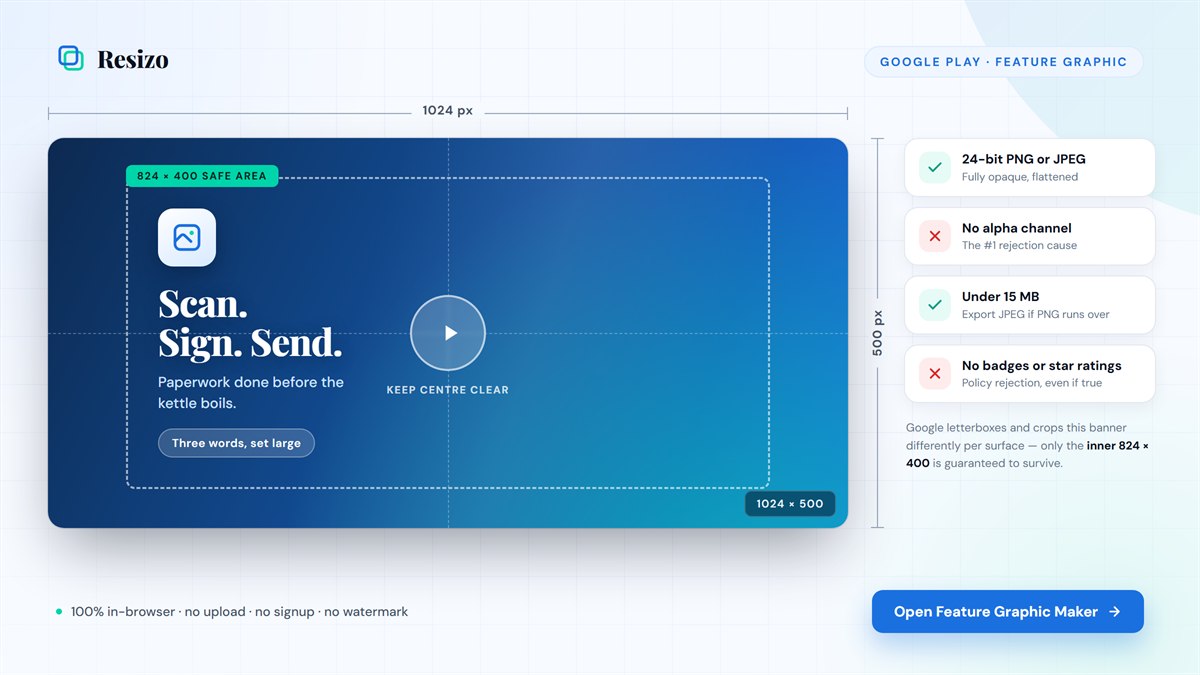
簡単な答え: フィーチャー グラフィックのサイズと形式の規則
| スペック | 要件 |
|---|---|
| 寸法 | 1024×500ピクセル、 その通り |
| 形式 | 24 ビット PNG または JPEG |
| 透明性 | なし - ファイルは完全に不透明である必要があります |
| 最大ファイルサイズ | 15MB |
| 安全領域 | 824 × 400 ピクセル、中央揃え |
| 公開する必要がありますか? | はい — Play Console は、提出物がなければ提出を受け付けません。 |
これら 6 行が仕様全体です。 このページの残りの部分では、仕様では分からない 2 つのことについて説明します。1 つは最も頻繁に違反するルール、もう 1 つは、Google がトリミングした後でも結果が機能するように 1024 × 500 内でデザインする方法です。
仕様をスキップして、ただ作ってください
キャンバスはすでに 1024 × 500 で、安全領域ガイドは 1 回切り替えるだけで、エクスポートは構造上不透明になっているため、アルファ チャネルが忍び込むことはありません。
完全にブラウザ内で実行されます。サインアップ、アップロード、ウォーターマーク、エクスポート制限はありません。フィーチャーグラフィックとは実際には何ですか
フィーチャー グラフィックは、アプリの Google Play リストの上部にある幅広のバナーです。 また、編集コレクションや一部の検索および閲覧画面にも表示され、プロモーション ビデオを添付した場合は、そのビデオのカバー フレームとなり、その中央に大きな円形の再生ボタンが直接合成されます。
それはオプションの繁栄ではありません。 これは Play Console のメイン ストアの掲載情報の必須フィールドであり、このフィールドがないと送信は完了しません。 だからこそ、非常に多くの開発者が最悪の瞬間、つまりリリースの終わりに、ビルドの準備ができていてストアの掲載情報がロールアウトをブロックしているときにこの状況に遭遇するのです。
これは、他の 2 つの必要なグラフィックスと最もよく混同されるアセットでもあります。 これらは 3 つの異なるキャンバスを使用しており、どれも別のキャンバスに代わることはできません。
- フィーチャーグラフィック (1024 × 500) — リストの上部にある幅広のバナー。
- アプリアイコン (512 × 512) — 検索結果とアプリ名の横に表示される四角形のマーク。
- スクリーンショット (携帯電話の場合は 1080 × 1920、タブレットの場合は 1920 × 1080) — ページのさらに下にあるスクロール可能なアプリ内ギャラリー。
すべてのストアアセットの完全なサイズと形式の要件
バナーだけではなく完全なリストを準備している場合、これらが必要なキャンバスです。 エクスポート中はこのテーブルを開いたままにしておきます。これらの数値のうち 2 つを混同することが、アップロードが失敗する 2 番目に多い原因です。
| 資産 | サイズ | フォーマットルール |
|---|---|---|
| フィーチャーグラフィック | 1024×500 | 24 ビット PNG または JPEG、アルファなし、≤ 15 MB |
| アプリアイコン | 512×512 | 32 ビット PNG、≤ 1 MB |
| 電話のスクリーンショット | 1080×1920 | PNG または JPEG、16:9 または 9:16、片面あたり 320 ~ 3840 ピクセル、2 ~ 8 ピクセルが必要 |
| タブレットのスクリーンショット | 1920×1080 | PNG または JPEG、タブレットおよび Chromebook の表示には 4 以上を推奨 |
| アップル iPhone 6.7インチ | 1290×2796 | PNG または JPEG、透明度なし |
| iPad 12.9インチ | 2048×2732 | PNG または JPEG、透明度なし |
再読する価値のある 1 行: 24 ビット PNG または JPEG、アルファなし。 この 1 つの要件により、このページの他のすべてのルールを組み合わせたよりも多くのフィーチャー グラフィックが拒否されることになります。そのため、次に独自のセクションが設けられています。
フィーチャーグラフィックスが拒否される理由
Play Console がフィーチャー グラフィックをバウンスする場合、通常はデザイン上の問題ではありません。 これはファイルの問題であり、画像を見ても確認できないエクスポート内の何かの問題です。 以下は、それぞれが実際に発生する頻度によってランク付けされた完全なリストです。
| 拒否原因 | なぜそれが起こるのか | 修正 |
|---|---|---|
| PNG にはアルファ チャネルが含まれています | デザイン ツールは、デフォルトでアルファ チャネルを含む PNG をエクスポートします。 すべてのピクセルが完全に不透明であっても、ファイル形式は依然として もっている 透明性チャンネルですが、Play はそれを完全に拒否します。 | エクスポートする前に不透明な背景に平坦化するか、真の 24 ビット PNG または JPEG をエクスポートします。 |
| 間違った寸法 | 正確に 1024 × 500 以外のサイズ — 1024 × 512 のようなニアミス、または 2048 × 1000 のようなスケーリングされた倍数を含みます。Play はサイズを変更しません。 | 最後にリサイズするのではなく、最初から1024×500でデザインします。 |
| 15MBを超えるファイル | デザイン ツールからの非圧縮 PNG エクスポートは、特に写真の背景の場合、この境界線を簡単に超えてしまいます。 | JPEG としてエクスポートするか、PNG を実行します。 PNG コンプレッサー 初め。 |
| アートワークにバッジを保存する | 「Get it on Google Play」バッジ、App Store バッジ、または Editors' Choice マーク。 Google はこれらのマークを独自の UI のために予約しています。 | それらを削除してください。 ストアはグラフィックの周囲に独自のバッジをレンダリングします。 |
| 評価、星、またはダウンロード数 | 数値が完全に実際で最新のものであっても、メタデータ ポリシーによって禁止されています。 | すべてのパフォーマンス指標をアートワークから除外します。 |
| トリミングによりテキストが切り取られる | 自動的に不合格になるわけではありませんが、品質審査に合格せず、よりきつめにトリミングされた表面では壊れているように見えます。 | すべての単語は、以下に説明する安全領域内に保管してください。 |
アルファチャネルの問題は、自分のマシンでは表示されないため、特に注意を払う必要があります。 ファイルはどのプレビュー アプリでも正常に開き、デザインどおりに表示され、正しい寸法が報告されます。 問題は、ほとんどの画像ビューアでは決して表示されないメタデータにあります。 手動でチェックするということは、PNG カラー タイプを検査することを意味します。これは、リリースを出荷する人に求めるのは合理的なことではありません。
信頼できる修正は手順的ではなく構造的なものです。不透明なファイルを生成するツールからエクスポートします。 建設によってしたがって、偶発的なアルファチャネルへの道はなく、覚えておくべきことは何もありません。 まさにそのとおりです Resizo フィーチャー グラフィック メーカー が構築されます。キャンバスには常に不透明な背景レイヤーがあり、エクスポートはフラット キャンバス レンダリングになります。
824 × 400 の安全領域の説明
Google は、1024 × 500 のグラフィックを常にそのまま表示するとは限りません。 出品ページではレターボックスにすることができます。 エディトリアル コレクションや一部のカルーセルでは、より厳密にトリミングされています。 プロモーション ビデオを添付した場合は、大きな円形の再生ボタンが中央の真上に表示されます。 グラフィックは 3 回の処理すべてに耐える必要があります。
実際的な答えは、安全な領域、つまり内側の領域です。 824 × 400 ピクセル、中央揃え、各端から約 100 ピクセルです。 見出し、ロゴ、それを支えるビジュアルなど、意味のあるものはすべてその中に属します。 装飾的なもの (グラデーション、背景テクスチャ、抽象的な形状) はすべて外側のバンドに属し、それを失っても何の費用もかかりません。
このセンターは注目に値します。 プロモーション ビデオを添付すると、再生ボタンがそこに表示されます。 中心に配置されたロゴは、デザイン ツールではバランスが取れているように見えますが、ストアでは再生ボタンの後ろに隠れます。 ロックアップをわずかにオフセットするか、明確な中心の周りに構図を構築することには、費用はかからず、リスクは永久に除去されます。
Google の作物を生き残るフィーチャー グラフィックをデザインする
3 つまたは 4 つの単語を大きく設定
Play が実際に携帯電話上でこのバナーをレンダリングするサイズでは、幅がわずか 360 ピクセルであることが多く、ネイティブ解像度の約 3 分の 1 です。 そのスケールではボディコピーは完全に消えます。 グラフィックをスライドではなくポスターのように扱います。つまり、1 つの短い価値提案、ロゴ、1 つのサポート ビジュアルです。 他に適合するものはありません。
バナーのすぐ下のリスト テキストにアプリ名がすでに表示されている場合は、アプリ名の繰り返しをスキップします。 それを複製すると、ユーザーがすでに持っている情報に最大の視覚的領域が費やされ、ユーザーが気にすべき理由が入り込む余地がなくなります。
装飾に勝るコントラスト
ストア サーフェスは、競合するサムネイルのすぐ横に、明るい背景と暗い背景の両方でレンダリングされます。 飽和したフィールド上の明るい文字、または淡いフィールド上の暗い文字は、サムネイル サイズで読みやすくなります。 中間色テキストの背後にある中間色グラデーションはそうではありません。 見出しと背景のコントラスト比が少なくとも 4.5:1 になるようにします。
これには簡単な健全性チェックがあります。自分のプレビューを 25% までズームダウンし、目をそらしてから戻します。 そのサイズで見出しがすぐに判読できない場合、店内でも判読できなくなります。そして、いくらグラデーションをかけて修正しても問題は解決しません。
キャンバスではなくクロップのためのデザイン
正確に 1024 × 500 でのみ機能するコンポジションは脆弱です。 メッセージが 824 × 400 の中央に配置され、端が雰囲気を伝える構成は、Google が適用するあらゆる切り取りで機能します。 それが、店舗全体に意図的に見えるバナーと、表示される表面の半分が壊れているように見えるバナーのまったくの違いです。
5分以内にフィーチャーグラフィックを作成する方法
これには、デザインのサブスクリプションや Figma ファイルは必要ありません。 の Resizo フィーチャー グラフィック メーカー ブラウザでキャンバス、レイヤー、エクスポートを実行します。
- ツールを開きます。 キャンバスはすでに 1024 × 500 に設定されているため、セットアップ手順はなく、間違ったサイズでデザインする可能性はありません。
- 背景を選択します。 ソリッド、グラデーション、または写真。 すべてのオプションは構造上不透明であり、アルファチャネルの拒否を完全に遮断します。
- 見出しとロゴをレイヤーとして追加します。 組み込みのテンプレートは、使用しているキャンバスに合わせて再フローされるため、固定フレームではなく開始レイアウトとして機能します。
- オンにする 安全なエリアを表示。 これにより、デザインの上に 824 × 400 のガイドが描画されるので、危険な外側のバンドや死点に重要なものが何もないことを確認できます。
- PNG または JPEG としてエクスポートします。 ダウンロードは、実際のキャンバスを 1 倍または 2 倍でレンダリングしたものです。表示されるのは、正確に 1024 × 500 でアップロードされたものです。
すべての操作は Canvas API を介してクライアント側で実行されるため、デザインしたものは何もサーバーにアップロードされません。 この特定のアセットに関しては、思っている以上に重要です。通常、フィーチャー グラフィックには、まだ発表されていない製品の名前、位置づけ、発売日が含まれています。 作業内容は、アカウントではなく、自分のデバイス上のブラウザのローカル ストレージに自動保存されます。
完成したファイルが 15 MB を超える場合、 PNG コンプレッサー 再エクスポートせずに問題を修正します。 アプリが公開され、他の場所で一致するバナーが必要になると、 ソーシャルメディア画像リサイザー Open Graph イメージ、サムネイル、プラットフォーム ヘッダーに同じアセットを再利用します。
読みながら構築する
2 番目のタブでエディターを開き、以下の 5 つの手順に従います。 作業内容は、自分のデバイスのローカル ストレージに自動保存されます。
完全にブラウザ内で実行されます。サインアップ、アップロード、ウォーターマーク、エクスポート制限はありません。フィーチャーグラフィックは実際にダウンロードに影響しますか?
はい。ストアのビジュアルは、リスティングのコンバージョンにおいて最も強力な手段の 1 つです。 バナーを 5 分間の思いつきとして扱う前に、いくつかのベンチマーク数値を知っておく価値があります。
- Google Play ストアの掲載情報の平均コンバージョン率はおおよそ次のとおりです。 27.3% AppTweak の 2024 年上半期のベンチマーク データによると、ボード ゲームの約 1% から一部のビジネス アプリの 60% 以上まで、カテゴリーごとに大きく変動します。
- SplitMetrics と AppTweak 2025 のデータを引用した業界の記事は、 アイコンの最適化は最大 20 ~ 30%、そしてから スクリーンショットは約 22 ~ 24% 変化します 特にGoogle Playで。
- Google Playにはネイティブがあります ストア掲載情報のテスト グラフィックスとテキストを直接 A/B テストする機能で、インストールだけではなく 1 日のリテンションへの影響を報告します。そのため、間違ったユーザーを引き付けるバリアントは成功とはみなされません。
- 上位にランクされたアプリは、ストアのビジュアルを年に 2 ~ 4 回更新します。 Google Play のトップ ゲームでは、視覚的な変化がコンバージョン数に確実に影響を与えるため、年間 8 回もこのようなことが行われます。
これらの図はいずれも、単独でフィーチャー グラフィックに固有のものではありません。 これらは、アイコン、バナー、スクリーンショットなどのビジュアル パッケージ全体が、ほとんどの開発者が想定している以上に重要であるという証拠であり、バナーを、一度リリースして忘れてしまうのではなく、反復する価値のあるものとして扱う理由となります。 このようなベンチマーク データも毎年更新されるため、資料に引用する前に現在の数値を再確認してください。
フィーチャーグラフィックメーカーの選択
この領域のツールは 3 つのグループに分類され、適切な選択は主に、残りの設計作業がすでにどこに存在するかによって決まります。
| 工具の種類 | 最適な時期 | トレードオフ |
|---|---|---|
| ブラウザのみ、ストア固有 (レシゾ含む) | アカウントを作成しなくても、今すぐ必要なのは、正確で不透明で、正確なサイズのファイルが 1 つ必要です。 | 完全なデザイン スイートよりも汎用のイラスト機能が少なくなっています。 Resizo は、リストのスクリーンショット側に 22 個の実デバイス フレームを追加します。 |
| 汎用デザインスイート | そこにはすでにブランド資産が構築されており、その横にフィーチャー グラフィックを配置したいと考えています。 | ストアアセット固有ではありません。キャンバス、セーフエリア、および不透明エクスポートルールはすべて、自分で設定して覚えておく必要があるものです。 |
| テンプレート マーケットプレイスと AI ジェネレーター | 開始レイアウトが必要ですが、まだブランド資産がありません。 | 無料枠では通常、カスタム エクスポートの計測、ウォーターマーク、または 1 日あたりの上限が設けられています。1 つの中間リリースに頼る前に、現在の条件を確認してください。 |
すでに他の作業のために完全なデザイン スイートを使用している場合、ここでそれを使用することは完全に合理的です。キャンバスを手動で設定し、エクスポートする前に平坦化するだけです。 単に正しいファイルが必要で、色の種類についてはまったく考えたくない場合は、このキャンバス専用に構築されたブラウザ ツールを使用する方が短い方法です。 Resizo にはアカウント、ウォーターマーク、エクスポート制限がなく、ルールを覚えているかどうかに関係なく、エクスポートは不透明です。
避けるべきよくある間違い
- 間違ったサイズでデザインし、最終的にスケーリングします。 より小さなコンポジションをアップスケールすると、ストアが最も小さくレンダリングする正確な場所で、文字とロゴのエッジが柔らかくなります。
- 824 × 400 の安全領域を提案として扱います。 作物は本物であり、表面によって異なりますが、特定のユーザーがどの作物をヒットしたかを確認することはできません。
- ロゴを中心に配置します。 プロモーション ビデオを追加するまでは問題ありませんが、その時点で再生ボタンがそのビデオを覆います。
- フレーズの代わりに文を書きます。 読むのに一瞥以上かかると、まったく読まれなくなります。
- バッジ、スター、インストール数が含まれます。 これらはポリシーの拒否であり、スタイルノートではありません。実数は、発明された数値と同様に拒否されます。
- 一度発送したら二度と再訪することはありません。 上記のベンチマーク データは、バナーを最終的なものではなくテスト可能なものとして扱うための強力な根拠となります。
アップロード前のチェックリスト
Play Console を開く前にこれを実行します。 所要時間は 1 分以内で、このページにリストされているすべての拒否原因を検出します。
- 寸法は正確に 1024 × 500 で、近いわけではありませんが、正確です。
- ファイルは JPEG またはアルファ チャネルのない PNG です。
- ファイルサイズは 15 MB 未満です。
- すべてのテキストとロゴは 824 × 400 の安全領域内に配置されます。
- 後でプロモーションビデオを追加する場合に備えて、重要なものは何も中央にありません。
- アートワークのどこにもストアバッジ、星評価、レビュー数、インストール数はありません。
- グラフィック全体を 25% ズームで表示しても、見出しはまだ判読できます。
- 編集可能なソースがどこかに保存されているため、次の反復はリビルドではありません。
よくある質問
Google Play フィーチャー グラフィックのサイズはどれくらいですか?
1024 × 500 ピクセル、アルファ透明度なしの 24 ビット PNG または JPEG、15 MB 未満。 寸法は正確である必要があります。Play は 1024 × 512 のようなニアミスをスケールせず、拒否します。
フィーチャー グラフィックが拒否される最も一般的な理由は何ですか?
設計者が存在を知らなかったアルファ チャネルが存在しました。 デザイン ツールは、画像内のすべてのピクセルが完全に不透明である場合でも、デフォルトで PNG エクスポートに透明度チャネルを追加し、Play はその点のみに基づいてファイルを拒否します。 これは、通常の画像プレビューでは表示されないため、間違ったサイズのアップロードよりも一般的です。
フィーチャーグラフィックの安全領域とは何ですか?
824 × 400 ピクセルの内部領域 (1024 × 500 キャンバスの各端から約 100 ピクセルの中央)。 Google は店舗の表面ごとに異なる方法でグラフィックをトリミングしてレターボックスに配置するため、その内側のボックスの外側にあるものはすべて切り取られる可能性があります。 見出しやロゴはその中に入れて、装飾的な要素を端まで配置します。
アプリを公開するにはフィーチャー グラフィックは必須ですか?
はい。 これは Play Console のメイン ストアの掲載情報の必須フィールドであり、このフィールドがないと送信は完了しません。 後で公開して追加する方法はないため、リリースの最後に土壇場での障害となることがよくあります。
タブレットまたは Web ストア用に別のフィーチャー グラフィックが必要ですか?
いいえ。フィーチャー グラフィックは、すべてのサーフェスにわたって使用される単一の 1024 × 500 アセットです。 タブレット固有のサイズは、バナーには適用されず、スクリーンショット (1080 × 1920 ではなく 1920 × 1080) に適用されます。
アプリの星評価やダウンロード数をグラフィックに表示できますか?
いいえ、ストア バッジ、レビューの星、評価、インストール数は、たとえ数値が正確で最新であっても、Google のメタデータ ポリシーによってすべて禁止されています。 Google はこれらの要素をストア独自のインターフェース用に予約しており、これらの要素を含めることは、デザインノートではなくポリシーの拒否となります。
Resizo は私のデザインをサーバーにアップロードしますか?
いいえ。フィーチャー グラフィック メーカーはブラウザの Canvas API を介して完全にクライアント側で実行されるため、画像データがデバイスから流出することはありません。 作業内容はブラウザのローカル ストレージにのみ自動保存されます。 通常、フィーチャー グラフィックでは未発表の製品の名前と位置付けが明らかになるため、これは特にこのアセットにとって重要です。
Resizo フィーチャー グラフィック メーカーは無料ですか?
はい - アカウントなし、ウォーターマークなし、毎日のエクスポート制限なしで無料です。 アップグレードするための有料レベルはありません。 ツール全体はブラウザーに提供される静的ファイルであるため、エクスポートごとにコストはかかりません。
私の PNG は 15 MB を超えています。 どうすればいいですか?
代わりに JPEG としてエクスポートするか、コンプレッサーを介して PNG を実行します。 写真の背景が通常の原因です。背景は PNG として著しく圧縮されます。 レシゾさん PNG コンプレッサー はこれをブラウザでも処理するため、デザイン ツールから再エクスポートする必要はありません。
フィーチャー グラフィックはどのくらいの頻度で更新する必要がありますか?
明確なルールはありませんが、ベンチマーク データによると、トップパフォーマンスのアプリは年に 2 ~ 4 回、ストアのビジュアルを更新し、トップのゲームはそれよりも大幅に更新されます。 あらゆる変更を Google Play ストアの掲載情報のテストと組み合わせて、推測ではなく古いバージョンと比較して新しいバージョンを検証します。
フィーチャーグラフィックを広告クリエイティブとして再利用できますか?
1024 × 500 はかなり特殊なアスペクト比であるため、サイズはほとんどの広告フォーマットと直接一致しません。 ただし、見出し、パレット、ロゴのロックアップは適切に変換されます。広告ネットワークが必要とするサイズで再エクスポートするだけです。
結論
フィーチャー グラフィックの仕様は短く、1024 × 500、24 ビット PNG または JPEG、アルファなし、15 MB 未満です。 ほぼすべての拒否は、その 3 番目の条項に遡ります。透明性チャンネルは誰も追加するつもりがなく、Play Console がアップロードを拒否するまですべてのプレビューで表示されません。
ファイルを適切に扱えば、デザイン作業は簡単です。3 つまたは 4 つの単語が大きく強いコントラストを設定し、意味のあるものはすべて 824 × 400 の安全領域内に収まり、プロモーション ビデオがその上に表示された場合に備えて重要なデッドセンターは何もありません。 これは、制約を理解すれば 5 分間のアセットであり、制約を理解するまでは繰り返しリリース日の妨げとなります。
今すぐフィーチャー グラフィックを作成しましょう
正しいキャンバス、安全領域のオーバーレイ、構造による不透明なエクスポート。 無料、サインアップなし、ブラウザから何も出ません。
フィーチャー グラフィック メーカーを開く