Se stai cercando Privacy del ridimensionatore di foto online, probabilmente non avrai bisogno di un altro vago elenco di strumenti. Hai bisogno di un flusso di lavoro pratico che risolva un problema reale: le foto private possono contenere volti, luoghi, documenti, momenti familiari, ricevute e metadati che non dovrebbero passare attraverso server sconosciuti. Questa guida spiega come prendere la giusta decisione sull'immagine, come utilizzare Resizo Private Image Resizer e come evitare gli errori che rovinano silenziosamente la qualità, la privacy o la velocità della pagina.
Introduzione
Perché non dovresti mai caricare foto private sui ridimensionatori online è importante perché il lavoro sulle immagini raramente è solo un compito estetico. Una singola foto di grandi dimensioni può rallentare un sito Web, non riuscire a caricare un modulo, esporre contenuti privati o creare gallerie di prodotti incoerenti. Una singola esportazione eccessivamente compressa può rendere i volti cerosi, il testo illeggibile e la grafica del marchio poco professionale.
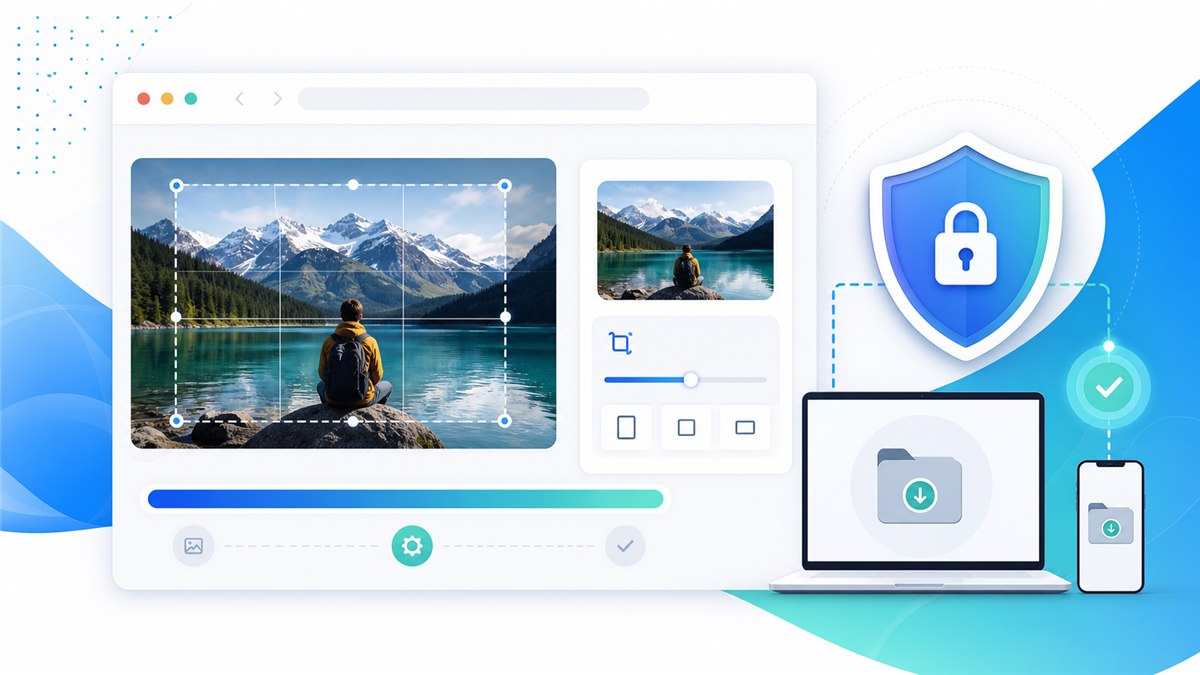
L'approccio migliore è semplice: inizia con la destinazione reale, imposta prima le dimensioni in pixel, scegli un formato adatto al contenuto, esporta una volta e controlla il risultato prima di pubblicarlo o condividerlo. Resizo è costruito attorno a questo flusso di lavoro. Esegue operazioni comuni sulle immagini nel browser, il che significa che le attività supportate di ridimensionamento, compressione, conversione e anteprima possono avvenire localmente invece di richiedere una pipeline di caricamento.
Per i file sensibili, l'elaborazione locale è particolarmente importante. Le immagini private possono contenere volti, posizioni, documenti, prototipi di prodotti, screenshot interni o metadati. Anche quando un servizio cloud è legittimo, il modello di privacy è diverso da un flusso di lavoro locale del browser. L'abitudine più sicura è evitare di caricare gli originali a meno che il caricamento non sia necessario e non ci si fidi dei termini del servizio.
Qual è il motivo per cui non dovresti mai caricare foto private su ridimensionatori online?
Perché non dovresti mai caricare foto private su ridimensionatori online è il processo di trasformazione di un'immagine originale in un output più sicuro, più piccolo e più adatto per una destinazione specifica. La destinazione potrebbe essere un sito web, una galleria di prodotti e-commerce, un modulo di domanda di lavoro, un allegato e-mail, un profilo social, uno screenshot della documentazione o una recensione interna del cliente.
In termini pratici, il flusso di lavoro comprende quattro decisioni: dimensioni, formato, qualità e privacy. Le dimensioni decidono quanti pixel contiene l'immagine finale. Il formato decide se il file deve essere JPEG, PNG, WebP o un altro tipo. La qualità controlla il compromesso tra compressione e dettaglio visivo. La privacy decide se l'immagine originale deve rimanere sul dispositivo o essere caricata su un processore cloud.
I browser moderni supportano l'esportazione di immagini tramite API Web. Documenti MDN che l'esportazione su tela può creare BLOB di immagini e che sono richiesti formati come PNG mentre JPEG e WebP sono ampiamente supportati da molti browser. Questo è il motivo per cui gli strumenti browser-first possono gestire molte attività quotidiane relative alle immagini senza un viaggio di andata e ritorno sul server.
Perché è importante
Gli errori di immagine sono costosi perché è facile non notarli. Il proprietario di un sito web può caricare una foto del telefono da 5 MB e chiedersi perché la pagina sembra lenta. Uno studente può comprimere un'immagine ID finché il testo non diventa illeggibile. Un venditore può caricare foto di prodotti con ritagli non corrispondenti e far sembrare l'intero catalogo meno affidabile. Un libero professionista può inviare immagini ai clienti tramite uno strumento casuale perché era il primo risultato di ricerca.
ridimensionare le immagini sensibili localmente nel browser in modo che il file originale rimanga sul dispositivo dell'utente. Questo è il motivo principale per utilizzare un flusso di lavoro mirato invece di tirare a indovinare. L'obiettivo non è inseguire il minor numero possibile. L'obiettivo è creare un file sufficientemente piccolo, sufficientemente chiaro, dimensionato correttamente e appropriato per il livello di privacy del contenuto.
Google Search Central consiglia inoltre di utilizzare elementi di immagine HTML standard, testo alternativo utile, formati supportati, dati strutturati e pagine di immagini ottimizzate per velocità e qualità. In altre parole, l’ottimizzazione delle immagini non è solo un compito di progettazione. Influisce sull'accessibilità, sulla visibilità della ricerca, sulla fiducia degli utenti e sulla conversione.
Vantaggi principali
- Riduci il tempo di caricamento sprecato perché il ridimensionamento delle immagini, incentrato sulla privacy, avviene prima che il file raggiunga un sito Web, un modulo o un CMS.
- Rendi l'output prevedibile: dimensioni esatte, dimensioni del file ragionevoli e un formato adatto alla destinazione.
- Proteggi l'immagine originale esportando una copia ottimizzata separata invece di modificare l'unica versione che hai.
- Eviti i comuni danni alla qualità come proporzioni allungate, compressione ripetuta e upscaling non necessario.
- Crei immagini che sono più facili da scaricare per gli utenti e più facili da comprendere per i motori di ricerca se combinate con buoni nomi di file e testo alternativo.
Per le famiglie, i liberi professionisti, i team delle risorse umane, gli studenti, i creatori e chiunque prepari foto identificative o documenti personali, il vantaggio più grande è solitamente il controllo. Sei tu a decidere cosa lasciare il dispositivo, cosa viene ridimensionato, quale formato viene esportato e quale livello di qualità è accettabile. Questo controllo è difficile da ottenere quando ogni piccola attività relativa alle immagini inizia con un caricamento obbligatorio e un'esportazione in una scatola nera.
Guida passo passo
- Apri Resizo Private Image Resizer e seleziona l'immagine originale dal tuo dispositivo.
- Identifica il vero obiettivo: velocità del sito web, limite degli allegati e-mail, caricamento del modulo, foto del profilo o dimensione dell'immagine social.
- Imposta prima le dimensioni in pixel. Ridurre una foto del telefono da 4000 px a 1600 px di solito consente di risparmiare molto di più delle sole modifiche della qualità.
- Mantieni le proporzioni bloccate a meno che non stai ritagliando intenzionalmente alle dimensioni della piattaforma.
- Scegli WebP per l'uso sul Web, JPEG per la compatibilità fotografica generale e PNG per trasparenza o screenshot.
- Inizia con una qualità intorno a 75-85 per le foto, quindi visualizza l'anteprima dei dettagli prima del download.
- Scarica una nuova copia ottimizzata e mantieni intatto l'originale.
- Apri il risultato con dimensioni di visualizzazione normali e zoom al 100% prima di caricarlo in un posto importante.
Impostazioni consigliate
| Caso d'uso | Formato/strumento consigliato | Obiettivo di dimensione | Migliori pratiche |
|---|---|---|---|
| Eroe del sito web | WebP o JPEG | Larghezza 1600-2000 px | Abbastanza grande per gli schermi Retina, non per le dimensioni complete della fotocamera |
| Immagine del blog | WebP o JPEG | Larghezza 1200-1600 px | Bilanciamento dei dettagli e caricamento rapido |
| Foto del profilo | JPEG o WebP | 800 x 800 o piattaforma preimpostata | Ritaglia il quadrato prima dell'esportazione |
| Caricamento del modulo | JPEG | Corrisponde al limite di pixel/file richiesto | Evitare di comprimere eccessivamente i documenti leggibili |
Queste impostazioni sono punti di partenza, non leggi. Un ritratto, uno screenshot, un logo trasparente e una foto del prodotto del marketplace si comportano tutti in modo diverso. Testare sempre alcuni file rappresentativi prima di elaborare una cartella di grandi dimensioni.
Migliori pratiche
- Inizia dall'originale della massima qualità che possiedi. Il ridimensionamento di una brutta copia solitamente amplifica la sfocatura e i blocchi di compressione.
- Imposta le dimensioni prima della qualità. Il numero di pixel è solitamente il fattore più importante per la dimensione del file.
- Utilizza un pass di esportazione. Riaprire e ricomprimere ripetutamente lo stesso output provoca danni visibili.
- Conserva un piccolo set di prova con diversi tipi di immagini: ritratto, prodotto, screenshot, foto scura e grafica trasparente.
- Utilizza nomi descrittivi come resized-passport-photo.jpg o product-main-1200.webp invece di IMG_4829-final-final.jpg.
- Mantieni il file esportato vicino alla copia pertinente sulla pagina e utilizza un testo alternativo naturale, seguendo le indicazioni SEO delle immagini di Google.
Un’abitudine esperta fa una grande differenza: nominare l’output in base allo scopo, non all’umore. Un file chiamato homepage-eroe-1600.webp dice esattamente a un futuro editore di cosa si tratta. Un file chiamato final-new-2.jpg non dice loro nulla e di solito porta a duplicare il lavoro.
Errori comuni
- Caricare foto sensibili su uno strumento prima di verificare come il servizio elabora e archivia i file.
- Forzare una larghezza e un'altezza fisse che distorcono persone, prodotti, loghi o documenti.
- Upscaling di una piccola immagine sorgente e attesa della visualizzazione dei dettagli reali. L'upscaling può ingrandire i pixel, ma non può ricreare le informazioni mancanti.
- Utilizzo di PNG per ogni foto. PNG è eccellente per la trasparenza e la grafica nitida, ma le foto spesso diventano inutilmente grandi.
- Ignorando il caso d'uso finale. Un master della qualità di stampa e un'anteprima Web veloce sono file diversi con requisiti diversi.
- Eliminazione degli originali troppo presto. Conserva sempre i file di origine finché il set ottimizzato non è attivo e verificato.
L'errore più comune è l'ottimizzazione per la metrica sbagliata. Il file più piccolo non è sempre il file migliore. Il file migliore è quello che si carica rapidamente, rispetta le dimensioni visualizzate dagli utenti, soddisfa i requisiti di destinazione e non espone più informazioni private del necessario.
Suggerimenti avanzati
- Crea due esportazioni per risorse web importanti: una master da 1600 px per schermi di grandi dimensioni e una versione più piccola da 800 px per miniature o schede.
- Per l'e-commerce, crea un ritaglio e uno sfondo coerenti come parte del processo prima della compressione. La coerenza visiva spesso conta tanto quanto la dimensione del file.
- Per gli screenshot, prova PNG e WebP. Gli screenshot ricchi di testo possono avere un aspetto peggiore se compressi come le normali foto.
- Per i moduli con limiti KB rigidi, ridimensionare prima le dimensioni, quindi ridurre gradualmente la qualità in piccoli passaggi.
- Per i flussi di lavoro privati, carica lo strumento, disconnettiti da Internet e completa l'elaborazione locale dopo l'apertura della pagina.
- Documenta le tue impostazioni preferite in modo che i membri del team esportino sempre nello stesso modo.
Se gestisci un flusso di lavoro ricorrente, crea un piccolo foglio preimpostato interno. Includere la larghezza di destinazione, il formato di output, l'intervallo di qualità, il modello di denominazione e l'elenco di controllo per la revisione. Quel foglio fa risparmiare più tempo che indovinare le impostazioni ogni volta che arriva un nuovo lotto.
Esempi reali e casi d'uso
| Scenario | Problema | Flusso di lavoro Resizo consigliato |
|---|---|---|
| Domanda di lavoro | Una foto del telefono pesa 5,8 MB ma il portale consente 500 KB. | Ridimensiona il lato più lungo a 1200 px, esporta JPEG con qualità 78 e controlla i dettagli del viso. |
| Negozio on-line | Trenta immagini di prodotti sono di dimensioni diverse e troppo pesanti. | Ridimensiona in batch su un'area quadrata coerente, esporta WebP e mantieni gli originali archiviati. |
| Pubblicazione di blog | Un'immagine hero è larga 4032 px e rallenta la pagina. | Ridimensiona a 1600 px di larghezza, esporta WebP e aggiungi un nome file descrittivo e un testo alternativo. |
| Documento privato | Un'immagine ID scansionata deve essere più piccola per un modulo. | Utilizza un flusso di lavoro senza caricamento, ridimensiona solo secondo necessità ed elimina la copia esportata dopo l'invio, se appropriato. |
Esempi prima e dopo
| Prima | Azione | Risultato tipico | Perché funziona |
|---|---|---|---|
| Foto del telefono, 4032 x 3024, 4,8 MB | Ridimensiona a 1600 px di larghezza ed esporta WebP/JPEG con qualità 80 | Spesso 250-700 KB | Ideale per blog, portfolio e caricamenti web di base |
| Schermata PNG, larghezza 2880 px, 2,4 MB | Ridimensiona per visualizzare le dimensioni e testa PNG vs WebP | Spesso 300-900 KB | Mantiene leggibile il testo dell'interfaccia utente rimuovendo i pixel di grandi dimensioni |
| Set di immagini del prodotto, dimensioni miste | Ridimensiona in batch su un'area di disegno coerente e rinomina i file | Risorse della galleria coerenti | Migliora l'UX ed evita salti di layout |
| Foto del profilo privato | Ritaglia quadrato, ridimensiona alle dimensioni della piattaforma, esporta localmente | Immagine del profilo piccola e pulita | Evita di caricare la foto originale ad alta risoluzione |
Gli esempi prima e dopo dovrebbero essere trattati come intervalli realistici, non come garanzie. Il risparmio di compressione dipende dall'immagine originale, dal rumore, dalle dimensioni, dal formato e dalla quantità di dettagli visivi che devono essere preservati. Il flusso di lavoro è comunque affidabile: ridimensiona prima i pixel non necessari, scegli il formato per il contenuto, quindi regola la qualità solo nella misura consentita dal caso d'uso.
Flusso di lavoro pratico con il ridimensionatore di immagini private Resizo
Aprire Resizo Ridimensionatore di immagini private, aggiungi un file rappresentativo ed esegui un piccolo test. Controlla l'anteprima. Se l'output sembra corretto, ripetere le stesse impostazioni sull'intero batch. Per i file sensibili, esegui questa operazione prima di inviare immagini tramite e-mail, moduli, caricamenti CMS o portali clienti. Per le risorse web pubbliche, combina l'esportazione con nomi di file descrittivi, testo alternativo utile e dimensioni dell'immagine nell'HTML per ridurre le variazioni di layout.
Quando la qualità conta, confronta due livelli di zoom. Per prima cosa visualizza l'immagine nelle dimensioni reali in cui la vedranno gli utenti. Quindi controlla con uno zoom al 100% testo, facce, bordi del prodotto e trasparenza. Se supera entrambi i controlli, il file è solitamente pronto.
Fonti di autorità esterne che vale la pena controllare
| Fonte | Perché è utile | URL |
|---|---|---|
| MDN HTMLCanvasElement.toBlob | Spiega come l'area di disegno del browser esporta BLOB di immagini, formati e impostazioni di qualità. | https://developer.mozilla.org/en-US/docs/Web/API/HTMLCanvasElement/toBlob |
| web.dev Impara le immagini | Un riferimento pratico per formati di immagini Web, immagini reattive e prestazioni. | https://web.dev/learn/images |
| Migliori pratiche SEO per immagini di Google | Guida di Google per immagini rilevabili, testo alternativo, dati strutturati e pagine di immagini veloci. | https://developers.google.com/search/docs/appearance/google-images |
Domande frequenti
Qual è il motivo per cui non dovresti mai caricare foto private su ridimensionatori online?
Perché non dovresti mai caricare foto private sui ridimensionatori online è un flusso di lavoro pratico per l'educazione al rischio della privacy e un flusso di lavoro di ridimensionamento delle immagini più sicuro. L'obiettivo è creare un'immagine più piccola o più adatta preservando i dettagli importanti per la destinazione.
Posso farlo con Resizo Private Image Resizer?
SÌ. Resizo Private Image Resizer è progettato esattamente per questo flusso di lavoro. Puoi scegliere dimensioni, formato e impostazioni di qualità, quindi scaricare una copia ottimizzata senza modificare l'originale.
Resizo carica le mie immagini?
Per gli strumenti del browser Resizo supportati, l'immagine viene elaborata localmente nel tuo browser. Ciò significa che il file originale rimane sul tuo dispositivo durante il ridimensionamento, la compressione, la conversione e l'anteprima.
Quale formato dovrei scegliere?
Utilizza WebP per le pagine Web più moderne, JPEG per un'ampia compatibilità fotografica e PNG quando hai bisogno di trasparenza, grafica dell'interfaccia utente nitida o dettagli esatti degli screenshot.
La riduzione delle dimensioni del file ridurrà sempre la qualità?
Non sempre in modo visibile. Se si riducono prima i pixel non necessari e si utilizzano impostazioni di qualità ragionevoli, il file può diventare molto più piccolo pur mantenendo lo stesso aspetto alle dimensioni di visualizzazione normali.
Quale impostazione di qualità è migliore?
Per le foto, inizia intorno a 75-85 e controlla il risultato. Per screenshot o grafica, prova PNG e WebP perché la normale compressione delle foto può rendere il testo e i bordi irregolari.
Posso elaborare più immagini contemporaneamente?
Sì, soprattutto per i flussi di lavoro batch. Il limite pratico dipende dal browser e dalla memoria del dispositivo perché gli strumenti locali utilizzano il tuo computer anziché una coda del server.
Devo eliminare l'originale dopo l'esportazione?
No. Conserva l'originale finché l'immagine finale non è stata caricata, revisionata e approvata. Archivia le esportazioni ottimizzate in una cartella separata in modo da poterle rigenerare in seguito.
Come posso evitare un output sfocato?
Non eseguire l'upscaling di file di piccole dimensioni, mantenere bloccate le proporzioni, esportare dall'originale e controllare il risultato con uno zoom del 100% prima di utilizzarlo in produzione.
È positivo per la SEO?
Sì, se combinato con file di dimensioni elevate, nomi di file descrittivi, testo alternativo utile, elementi di immagine HTML adeguati e contenuto di pagina pertinente vicino all'immagine.
Conclusione
Perché non dovresti mai caricare foto private su ridimensionatori online non significa inseguire un numero di compressione magico. Si tratta di scegliere l'output più sicuro e utile per il lavoro. Inizia con la destinazione, ridimensiona i pixel prima di ridurre la qualità, scegli il formato corretto e proteggi gli originali privati. Resizo Private Image Resizer ti offre un flusso di lavoro locale veloce per farlo senza trasformare una semplice attività di immagine in un processo di caricamento pesante.
Usa Resizo quando desideri un controllo pratico: dimensioni, formato, qualità, privacy e velocità batch. Utilizza gli strumenti cloud o della concorrenza solo quando le loro funzionalità specifiche valgono il flusso di lavoro di caricamento e account per il tuo caso d'uso.
Risolvilo con Resizo Private Image Resizer
ridimensionare le immagini sensibili localmente nel browser in modo che il file originale rimanga sul dispositivo dell'utente
Prova Resizo gratuitamente