Si estas buscando cómo reducir el tamaño del archivo de fotos, probablemente no necesite otra lista vaga de herramientas. Necesita un flujo de trabajo práctico que resuelva un problema real: las fotos grandes del teléfono suelen ser demasiado pesadas para sitios web, correos electrónicos, formularios, CRM, portales escolares y solicitudes de empleo. Esta guía explica cómo tomar la decisión de imagen correcta, cómo utilizar Resizo Photo File Size Reducer y cómo evitar los errores que arruinan silenciosamente la calidad, la privacidad o la velocidad de la página.
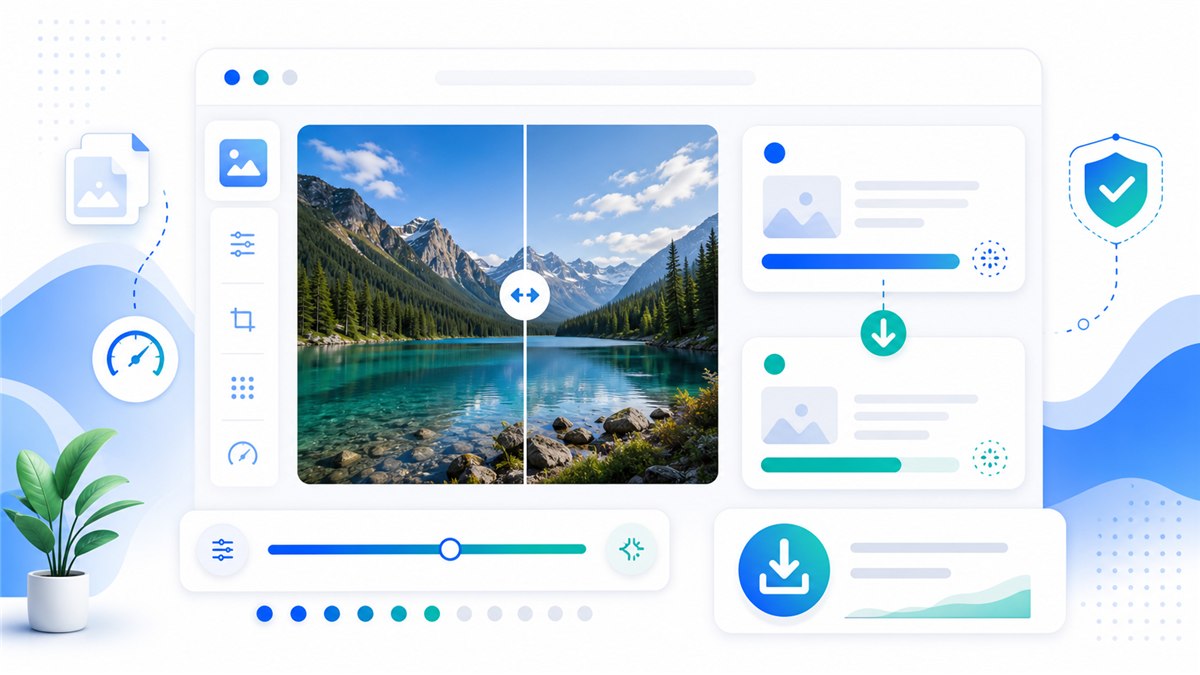
Introducción
Cómo reducir el tamaño del archivo de fotografía sin que parezca malo es importante porque el trabajo con imágenes rara vez es solo una tarea estética. Una sola foto de gran tamaño puede ralentizar un sitio web, fallar la carga de un formulario, exponer contenido privado o crear galerías de productos inconsistentes. Una sola exportación demasiado comprimida puede hacer que las caras parezcan cerosas, el texto ilegible y los gráficos de la marca poco profesionales.
El mejor enfoque es simple: comience con el destino real, establezca primero las dimensiones en píxeles, elija un formato que se ajuste al contenido, exporte una vez e inspeccione el resultado antes de publicarlo o compartirlo. Resizo se basa en ese flujo de trabajo. Ejecuta operaciones de imágenes comunes en el navegador, lo que significa que las tareas de cambio de tamaño, compresión, conversión y vista previa admitidas pueden realizarse localmente en lugar de requerir una canalización de carga primero.
Para archivos confidenciales, el procesamiento local es especialmente importante. Las imágenes privadas pueden contener caras, ubicaciones, documentos, prototipos de productos, capturas de pantalla internas o metadatos. Incluso cuando un servicio en la nube es legítimo, el modelo de privacidad es diferente del flujo de trabajo local del navegador. El hábito más seguro es evitar cargar originales a menos que la carga sea necesaria y usted confíe en los términos del servicio.
¿Qué es cómo reducir el tamaño del archivo de fotografía sin que se vea mal?
Reducir el tamaño del archivo de una fotografía sin que se vea mal significa reducir la cantidad de kilobytes que ocupa la imagen y al mismo tiempo mantenerla visiblemente limpia en su tamaño de visualización real. Dos palancas hacen casi todo el trabajo: dimensiones en píxeles y formato de exportación. Las dimensiones son lo más importante: una foto de teléfono de 4000 px de ancho mostrada a 800 px contiene muchos más datos de los que cualquier pantalla mostrará, por lo que reducirla elimina el exceso de manera invisible. El formato finaliza el trabajo: exportar como JPEG o WebP aplica una compresión con pérdida diseñada para fotografías, y WebP normalmente produce archivos más pequeños que JPEG con una calidad visual similar. Una foto de teléfono de 5 MB manejada de esta manera normalmente termina en unos pocos cientos de kilobytes sin ninguna diferencia visible en el tamaño de visualización normal. El Resizo cambio de tamaño de fotos realiza ambos pasos en el navegador utilizando la API de Canvas, por lo que la foto original nunca tiene que cargarse en un servidor.
En términos prácticos, el flujo de trabajo incluye cuatro decisiones: dimensiones, formato, calidad y privacidad. Las dimensiones deciden cuántos píxeles contiene la imagen final. El formato decide si el archivo debe ser JPEG, PNG, WebP u otro tipo. La calidad controla el equilibrio entre compresión y detalle visual. La privacidad decide si la imagen original debe permanecer en el dispositivo o cargarse en un procesador en la nube.
Los navegadores modernos admiten la exportación de imágenes a través de API web. Los documentos MDN que se exportan en lienzo pueden crear blobs de imágenes y que se requieren formatos como PNG, mientras que JPEG y WebP son ampliamente compatibles con muchos navegadores. Es por eso que las herramientas basadas en el navegador pueden manejar muchas tareas cotidianas de imágenes sin un viaje de ida y vuelta al servidor.
Por qué es importante
El tamaño del archivo de fotografía es importante porque las imágenes de gran tamaño fallan silenciosamente y cuestan resultados reales. Una foto de teléfono de 5 MB incrustada en una página web ralentiza cada visita; un correo electrónico con algunos archivos adjuntos sin comprimir puede rebotar en los límites del proveedor; un formulario de carga con un límite de tamaño estricto simplemente rechaza el archivo. La corrección excesiva es igualmente dañina: comprime una foto de manera demasiado agresiva y las caras se vuelven cerosas, el texto se vuelve ilegible y los gráficos de la marca parecen poco profesionales. El enfoque equilibrado funciona a través de mecanismos en lugar de conjeturas: haga coincidir las dimensiones de los píxeles con el tamaño real de la pantalla, exporte una vez como JPEG o WebP con una configuración de calidad razonable e inspeccione el resultado antes de enviarlo o publicarlo. De esta manera, la mayoría de las fotografías se reducen de megabytes a unos pocos cientos de kilobytes sin pérdida visible. Resizo ejecuta todo este flujo de trabajo localmente en el navegador, por lo que las fotos privadas se hacen más pequeñas sin tener que cargarse en ningún lugar.
combine el cambio de tamaño de píxeles, la exportación WebP o JPEG y configuraciones de calidad sensatas para reducir el tamaño sin daños evidentes. Ésa es la razón principal para utilizar un flujo de trabajo centrado en lugar de adivinar. El objetivo no es perseguir el menor número posible. El objetivo es crear un archivo que sea lo suficientemente pequeño, claro, del tamaño correcto y apropiado para el nivel de privacidad del contenido.
Google Search Central también recomienda utilizar elementos de imagen HTML estándar, texto alternativo útil, formatos compatibles, datos estructurados y páginas de imágenes optimizadas en cuanto a velocidad y calidad. En otras palabras, la optimización de imágenes no es sólo una tarea de diseño. Afecta la accesibilidad, la visibilidad de búsqueda, la confianza del usuario y la conversión.
Beneficios clave
- Reduce el tiempo de carga perdido porque la reducción del tamaño del archivo de fotos ocurre antes de que el archivo llegue a un sitio web, formulario o CMS.
- Usted hace que el resultado sea predecible: dimensiones exactas, tamaño de archivo razonable y un formato que se ajuste al destino.
- Protege la imagen original exportando una copia optimizada por separado en lugar de editar la única versión que tiene.
- Evita daños comunes en la calidad, como relaciones de aspecto estiradas, compresión repetida y aumento de escala innecesario.
- Crea imágenes que son más fáciles de descargar para los usuarios y más fáciles de entender para los motores de búsqueda cuando se combinan con buenos nombres de archivos y texto alternativo.
Para estudiantes, solicitantes de empleo, propietarios de sitios web, vendedores, equipos de oficina y usuarios de dispositivos móviles, el mayor beneficio suele ser el control. Usted decide qué sale del dispositivo, qué se cambia de tamaño, qué formato se exporta y qué nivel de calidad es aceptable. Ese control es difícil de conseguir cuando cada pequeña tarea de imagen comienza con una carga obligatoria y una exportación de cuadro negro.
Guía paso a paso
- Abra Resizo Photo File Size Reducer y seleccione la imagen original de su dispositivo.
- Identifique el objetivo real: velocidad del sitio web, límite de archivos adjuntos de correo electrónico, carga de formularios, foto de perfil o tamaño de imagen social.
- Primero establezca las dimensiones en píxeles. Reducir una foto de teléfono de 4000 px a 1600 px generalmente ahorra mucho más que solo cambios de calidad.
- Mantenga la relación de aspecto bloqueada a menos que esté recortando intencionalmente al tamaño de una plataforma.
- Elija WebP para uso web, JPEG para compatibilidad general con fotografías y PNG para transparencia o capturas de pantalla.
- Comience con una calidad de entre 75 y 85 para las fotos y luego obtenga una vista previa de los detalles antes de descargarlas.
- Descargue una nueva copia optimizada y mantenga intacto el original.
- Abra el resultado en tamaño de visualización normal y con un zoom del 100 por ciento antes de cargarlo en cualquier lugar importante.
Configuraciones recomendadas
| Caso de uso | Formato/herramienta recomendado | Objetivo de tamaño | Mejores prácticas |
|---|---|---|---|
| Héroe del sitio web | WebP o JPEG | 1600-2000 píxeles de ancho | Suficientemente grande para pantallas de retina, no tamaño de cámara completa |
| imagen del blog | WebP o JPEG | 1200-1600 píxeles de ancho | Detalle de saldo y carga rápida |
| Foto de perfil | JPEG o WebP | 800 x 800 o plataforma preestablecida | Recortar cuadrado antes de exportar |
| Subir formulario | JPEG | Coincidir con el límite de píxeles/archivos solicitados | Evite comprimir demasiado los documentos legibles |
Estos escenarios son puntos de partida, no leyes. Un retrato, una captura de pantalla, un logotipo transparente y una foto de producto del mercado se comportan de manera diferente. Pruebe siempre algunos archivos representativos antes de procesar una carpeta grande.
Mejores prácticas
- Comience con el original de mayor calidad que tenga. Cambiar el tamaño de una copia defectuosa generalmente amplifica los bloques de desenfoque y compresión.
- Establezca las dimensiones antes que la calidad. El número de píxeles suele ser el mayor factor que influye en el tamaño del archivo.
- Utilice un pase de exportación. Reabrir y recomprimir la misma salida una y otra vez provoca daños visibles.
- Mantenga un pequeño conjunto de pruebas con diferentes tipos de imágenes: retrato, producto, captura de pantalla, fotografía oscura y gráfico transparente.
- Utilice nombres descriptivos como foto-pasaporte-redimensionada.jpg o producto-principal-1200.webp en lugar de IMG_4829-final-final.jpg.
- Mantenga el archivo exportado cerca de la copia relevante en la página y utilice un texto alternativo natural, siguiendo las instrucciones de SEO de imágenes de Google.
Un hábito experto marca una gran diferencia: nombrar el resultado según el propósito, no el estado de ánimo. un archivo llamado página de inicio-hero-1600.webp le dice a un futuro editor exactamente qué es. un archivo llamado final-nuevo-2.jpg no les dice nada y normalmente lleva a duplicar el trabajo.
Errores comunes
- Cargar fotografías confidenciales a una herramienta antes de verificar cómo el servicio procesa y almacena archivos.
- Forzar un ancho y alto fijos que distorsionan personas, productos, logotipos o documentos.
- Mejorar una imagen de origen pequeña y esperar que aparezcan detalles reales. La mejora de escala puede ampliar los píxeles, pero no puede recrear la información faltante.
- Usando PNG para cada foto. PNG es excelente para transparencia y gráficos nítidos, pero las fotos a menudo se vuelven innecesariamente grandes.
- Ignorando el caso de uso final. Un master con calidad de impresión y una vista previa web rápida son archivos diferentes con requisitos diferentes.
- Eliminando originales demasiado pronto. Conserve siempre los archivos fuente hasta que el conjunto optimizado esté activo y verificado.
El error más común es optimizar según la métrica incorrecta. El archivo más pequeño no siempre es el mejor archivo. El mejor archivo es aquel que se carga rápidamente, se ve exactamente en el tamaño que ven los usuarios, cumple con los requisitos de destino y no expone más información privada de la necesaria.
Consejos avanzados
- Cree dos exportaciones para recursos web importantes: un maestro de 1600 px para pantallas grandes y una versión más pequeña de 800 px para miniaturas o tarjetas.
- Para el comercio electrónico, haga que un recorte y un fondo consistentes formen parte del proceso antes de la compresión. La coherencia visual suele ser tan importante como el tamaño del archivo.
- Para capturas de pantalla, pruebe PNG y WebP. Las capturas de pantalla con mucho texto pueden verse peor si se comprimen como fotos normales.
- Para formularios con límites estrictos de KB, primero cambie el tamaño de las dimensiones y luego reduzca la calidad gradualmente en pequeños pasos.
- Para flujos de trabajo privados, cargue la herramienta, desconéctese de Internet y complete el procesamiento local después de abrir la página.
- Documente su configuración preferida para que los miembros del equipo exporten de la misma manera siempre.
Si administra un flujo de trabajo recurrente, cree una pequeña hoja interna preestablecida. Incluya el ancho objetivo, el formato de salida, el rango de calidad, el patrón de nomenclatura y la lista de verificación de revisión. Esa hoja ahorra más tiempo que adivinar la configuración cada vez que llega un nuevo lote.
Ejemplos reales y casos de uso
| Guión | Problema | Flujo de trabajo de Resizo recomendado |
|---|---|---|
| Solicitud de empleo | Una foto de teléfono pesa 5,8 MB pero el portal permite 500 KB. | Cambie el tamaño del lado más largo a 1200 px, exporte JPEG con calidad 78 y verifique los detalles faciales. |
| tienda en línea | Treinta imágenes de productos son de diferentes tamaños y demasiado pesadas. | Cambie el tamaño por lotes a un lienzo cuadrado consistente, exporte WebP y mantenga los originales archivados. |
| Publicación de blogs | Una imagen principal tiene 4032 px de ancho y ralentiza la página. | Cambie el tamaño a 1600 px de ancho, exporte WebP y agregue un nombre de archivo descriptivo y texto alternativo. |
| documento privado | Una imagen de identificación escaneada debe ser más pequeña para un formulario. | Utilice un flujo de trabajo sin carga, cambie el tamaño solo según sea necesario y elimine la copia exportada después del envío, si corresponde. |
Ejemplos de antes y después
| Antes | Acción | Resultado típico | Por que funciona |
|---|---|---|---|
| Foto del teléfono, 4032 x 3024, 4,8 MB | Cambie el tamaño a 1600 px de ancho y exporte WebP/JPEG con calidad 80 | A menudo 250-700 KB | Lo mejor para blogs, portafolios y cargas web básicas |
| Captura de pantalla PNG, 2880 px de ancho, 2,4 MB | Cambie el tamaño para mostrar el tamaño y pruebe PNG vs WebP | A menudo 300-900 KB | Mantiene legible el texto de la interfaz de usuario mientras elimina los píxeles de gran tamaño |
| Conjunto de imágenes del producto, dimensiones mixtas | Cambiar el tamaño por lotes a un lienzo consistente y cambiar el nombre de los archivos | Activos de galería consistentes | Mejora la UX y evita saltos de diseño. |
| Foto de perfil privada | Recortar cuadrado, cambiar el tamaño al tamaño de la plataforma, exportar localmente | Imagen de perfil pequeña y limpia | Evita subir la foto original en alta resolución. |
Los ejemplos de antes y después deben tratarse como rangos realistas, no como garantías. Los ahorros en compresión dependen de la imagen original, el ruido, las dimensiones, el formato y la cantidad de detalles visuales que se deben conservar. El flujo de trabajo sigue siendo confiable: primero cambie el tamaño de los píxeles innecesarios, elija el formato para el contenido y luego ajuste la calidad solo en la medida que lo permita el caso de uso.
Flujo de trabajo práctico con el reductor de tamaño de archivos de fotos Resizo
Abierta Cambiar el tamaño del reductor de tamaño de archivo de foto, agregue un archivo representativo y ejecute una pequeña prueba. Consulta la vista previa. Si el resultado se ve bien, repita la misma configuración en el lote completo. Para archivos confidenciales, haga esto antes de enviar imágenes por correo electrónico, formularios, cargas de CMS o portales de clientes. Para recursos web públicos, combine la exportación con nombres de archivos descriptivos, texto alternativo útil y dimensiones de imagen en HTML para reducir los cambios de diseño.
Cuando la calidad importa, compare con dos niveles de zoom. Primero vea la imagen en el tamaño real que verán los usuarios. Luego, inspeccione con un zoom del 100 por ciento el texto, las caras, los bordes del producto y la transparencia. Si pasa ambas comprobaciones, el archivo suele estar listo.
Fuentes de autoridad externas que vale la pena consultar
| Fuente | Por que es util | URL |
|---|---|---|
| MDN HTMLCanvasElement.toBlob | Explica cómo el lienzo del navegador exporta blobs de imágenes, formatos y configuraciones de calidad. | https://developer.mozilla.org/en-US/docs/Web/API/HTMLCanvasElement/toBlob |
| web.dev Aprender imágenes | Una referencia práctica para formatos de imágenes web, imágenes responsivas y rendimiento. | https://web.dev/learn/images |
| Mejores prácticas de SEO de imágenes de Google | Guía de Google para imágenes detectables, texto alternativo, datos estructurados y páginas de imágenes rápidas. | https://developers.google.com/search/docs/appearance/google-images |
Preguntas frecuentes
¿Qué es cómo reducir el tamaño del archivo de fotografía sin que se vea mal?
Cómo reducir el tamaño del archivo de una foto sin que se vea mal es un flujo de trabajo práctico para reducir una foto de MB a KB y mantenerla utilizable. El objetivo es crear una imagen más pequeña o mejor ajustada, preservando al mismo tiempo los detalles importantes para el destino.
¿Puedo hacer esto con Resizo Photo File Size Reducer?
Sí. Resizo Photo File Size Reducer está diseñado para este flujo de trabajo exacto. Puede elegir las dimensiones, el formato y la configuración de calidad y luego descargar una copia optimizada sin cambiar el original.
¿Resizo sube mis imágenes?
Para las herramientas de navegador Resizo compatibles, la imagen se procesa localmente en su navegador. Eso significa que el archivo original permanece en su dispositivo durante el cambio de tamaño, la compresión, la conversión y la vista previa.
¿Qué formato debo elegir?
Utilice WebP para la mayoría de las páginas web modernas, JPEG para una amplia compatibilidad de fotografías y PNG cuando necesite transparencia, gráficos de interfaz de usuario nítidos o detalles exactos de las capturas de pantalla.
¿Reducir el tamaño del archivo siempre reducirá la calidad?
No siempre de forma visible. Si primero reduce los píxeles innecesarios y utiliza configuraciones de calidad razonables, el archivo puede volverse mucho más pequeño y tener el mismo aspecto en tamaño de visualización normal.
¿Qué configuración de calidad es mejor?
Para fotografías, comience alrededor de 75-85 e inspeccione el resultado. Para capturas de pantalla o gráficos, pruebe PNG y WebP porque la compresión normal de fotografías puede hacer que el texto y los bordes parezcan ásperos.
¿Puedo procesar muchas imágenes a la vez?
Sí, especialmente para flujos de trabajo por lotes. El límite práctico depende de su navegador y de la memoria del dispositivo porque las herramientas locales utilizan su propia máquina en lugar de una cola de servidor.
¿Debo eliminar el original después de exportarlo?
No. Conserve el original hasta que la imagen final haya sido cargada, revisada y aprobada. Almacene las exportaciones optimizadas en una carpeta separada para poder regenerarlas más tarde.
¿Cómo evito una salida borrosa?
No escale archivos pequeños, mantenga la relación de aspecto bloqueada, exporte desde el original y verifique el resultado con un zoom del 100 por ciento antes de usarlo en producción.
¿Es esto bueno para SEO?
Sí, cuando se combina con tamaños de archivos rápidos, nombres de archivos descriptivos, texto alternativo útil, elementos de imagen HTML adecuados y contenido de página relevante cerca de la imagen.
Conclusión
Cómo reducir el tamaño del archivo de fotografía sin que se vea mal no se trata de buscar un número mágico de compresión. Se trata de elegir el resultado más seguro y útil para el trabajo. Comience con el destino, cambie el tamaño de los píxeles antes de reducir la calidad, elija el formato correcto y proteja los originales privados. Resizo Photo File Size Reducer le brinda un flujo de trabajo local rápido para hacerlo sin convertir una simple tarea de imagen en un proceso de carga pesada.
Utilice Resizo cuando desee un control práctico: dimensiones, formato, calidad, privacidad y velocidad del lote. Utilice herramientas de la competencia o de la nube solo cuando sus características específicas merezcan la carga y el flujo de trabajo de la cuenta para su caso de uso.
Resuélvelo con Resizo Photo File Size Reducer
combine el cambio de tamaño de píxeles, la exportación WebP o JPEG y configuraciones de calidad sensatas para reducir el tamaño sin daños evidentes
Prueba Resizo gratis